
现在几乎人人都用的是智能机,iphone占了大多数。这样一来家家便都有了路由器。与此同时,路由器信号成了一个大问题。 由于各种原因,很多童鞋在自己房间玩手机时不能接受到较好的无线信号。玩游戏,看电影

现在几乎人人都用的是智能机,iphone占了大多数。这样一来家家便都有了路由器。与此同时,路由器信号成了一个大问题。
由于各种原因,很多童鞋在自己房间玩手机时不能接受到较好的无线信号。玩游戏,看电影时让人很不爽啊(本人深有体会)。
今日,本人在新浪微博上看见了自制的“路由器信号加强器”。于是本人就试了试,效果不错。向大家推荐下。----“以上纯属本人废话,一下为‘加强器’制作过程,有图有真相。”
1、首先我们要准备好工具。可乐一罐(可用任何听装饮料代替)、餐巾纸、剪刀、小刀。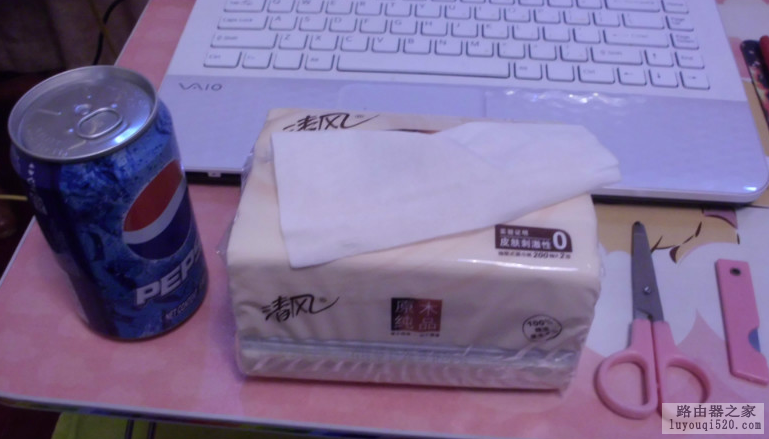
2、将可乐打开=。=(此处很重要,不过是废话)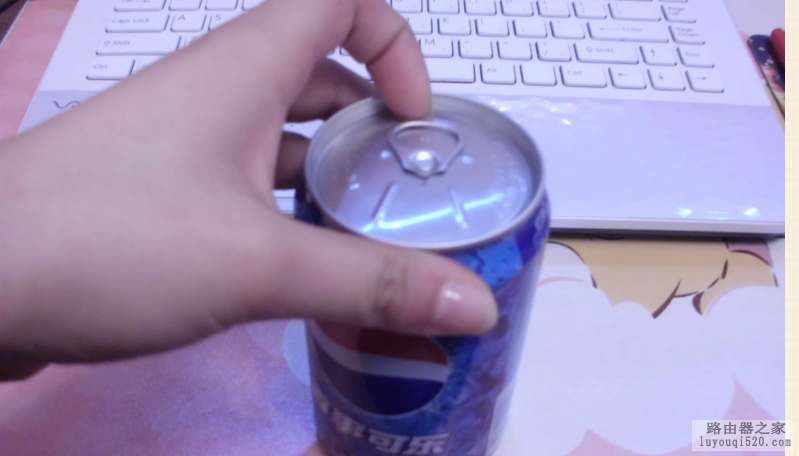
3、把可乐喝光(喝干净,不要浪费哦!),并且用清水清洗干净。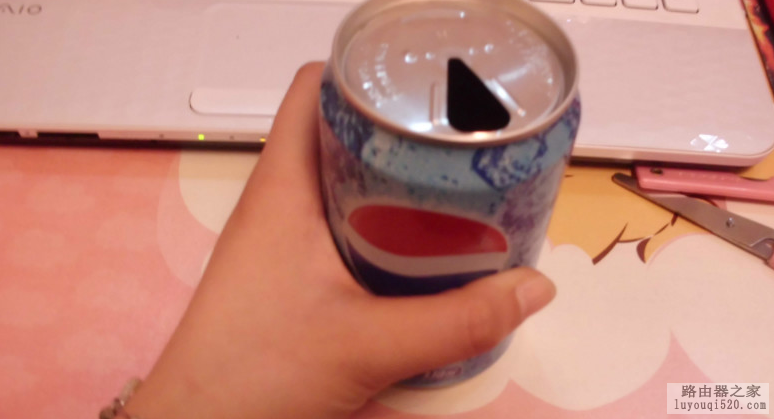
4、用纸巾将其擦干。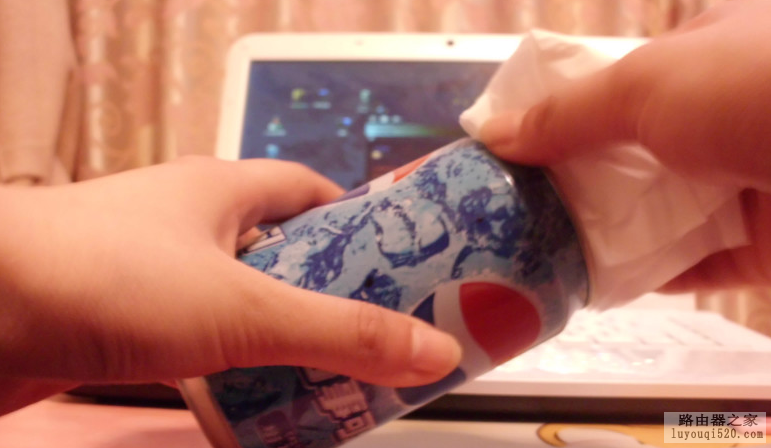
5、用小刀在可乐瓶的底部戳个洞。(靠近边缘处)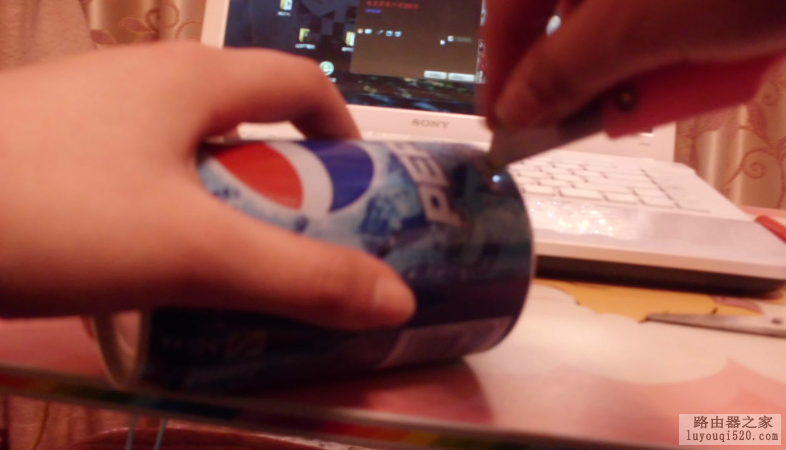
6、用剪刀沿着边缘将底部剪下。(小心手)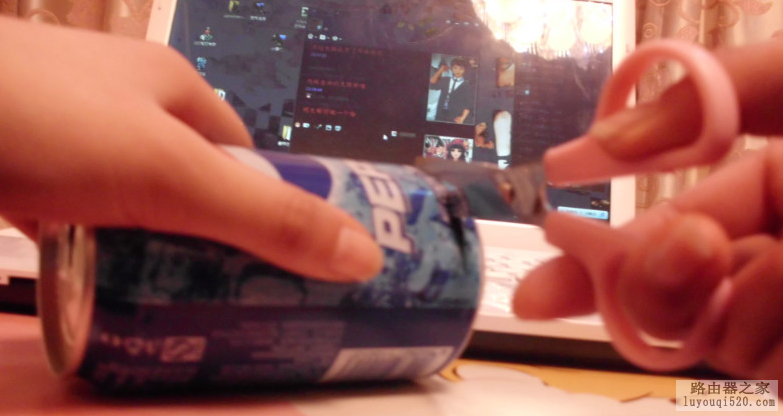
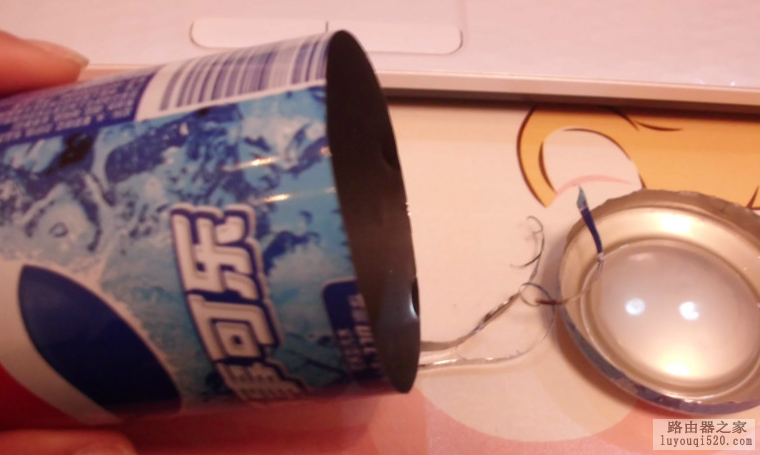
7、将底部剪下后可能边缘太过毛糙,可适当修剪,如下图。(再次提醒:小心手手哦!)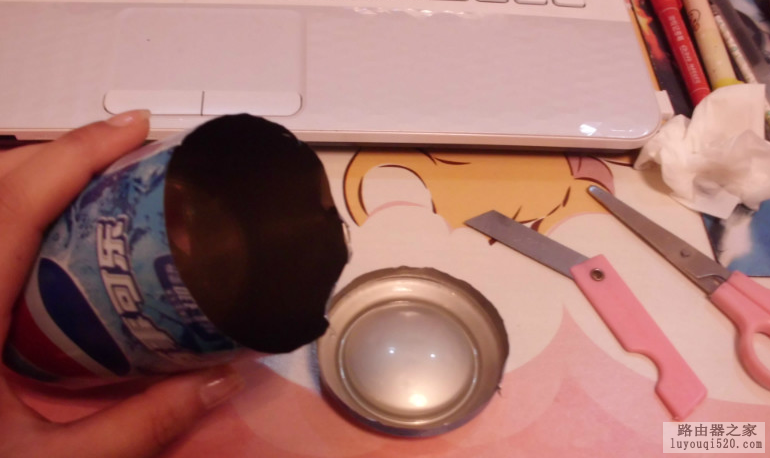
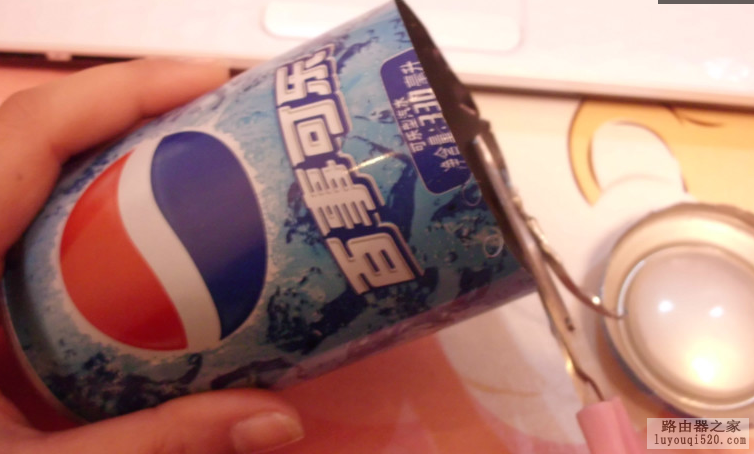
8、将罐中水擦干。(以便后续工作)为了安全起见,请借助于剪刀。如下图: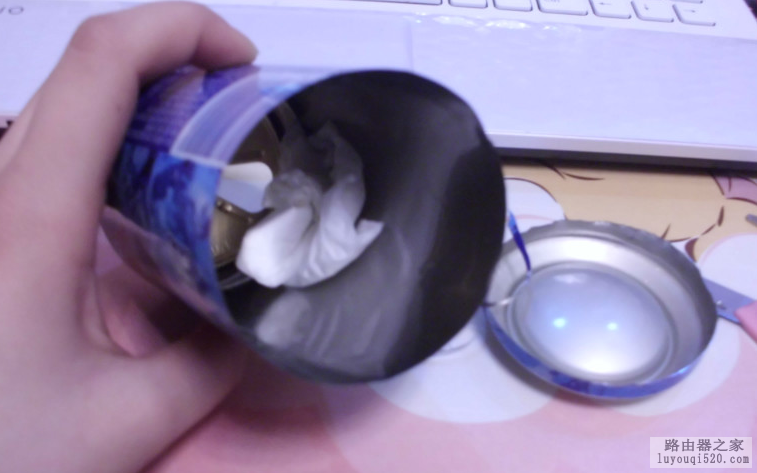
9、沿红线将瓶子如图剪开,剪至垂直红线处,不要剪过头哦!如下图所示:(再次提醒,小心手手!)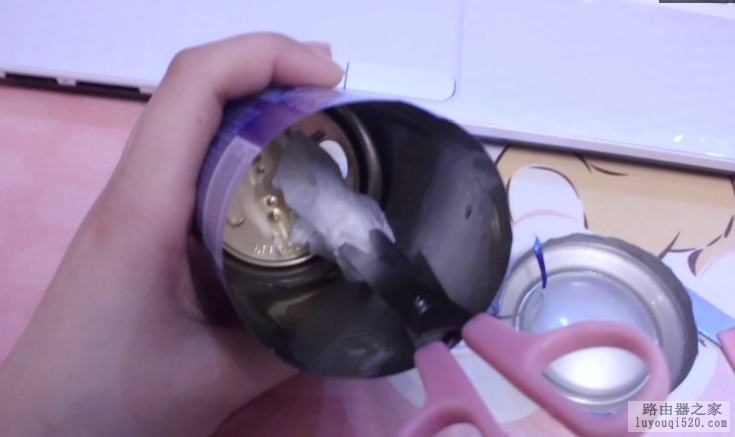
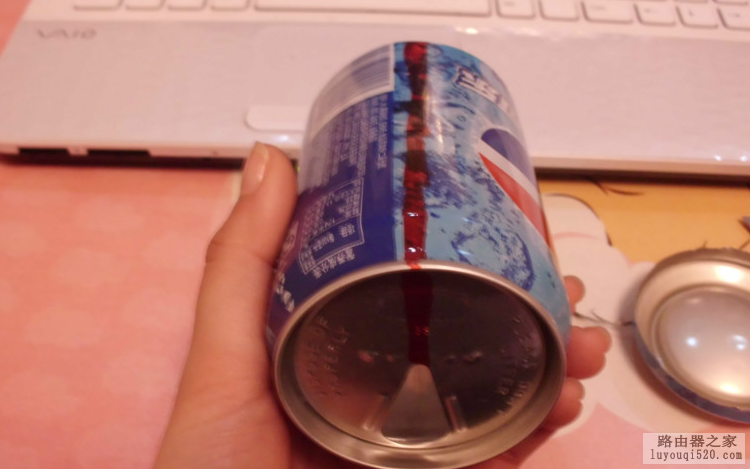
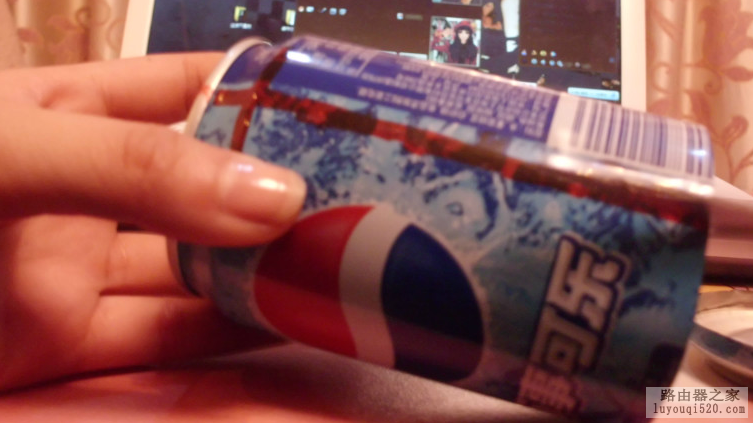
10、沿刚刚剪开红线的垂直两端剪,不要全剪断,看清楚图片再剪,剪坏就废了。(小心手!小心手!)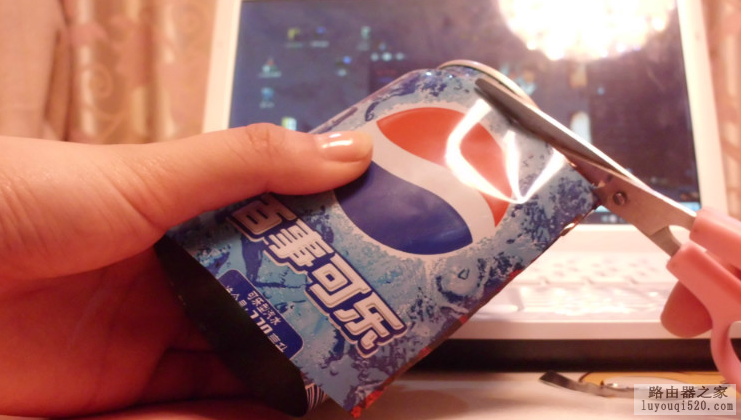
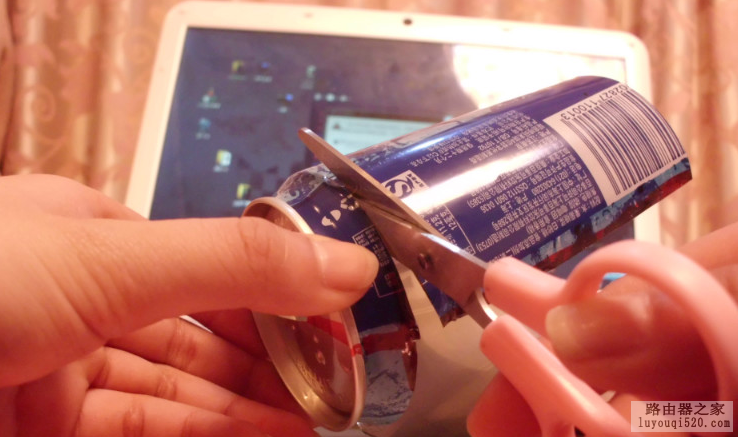
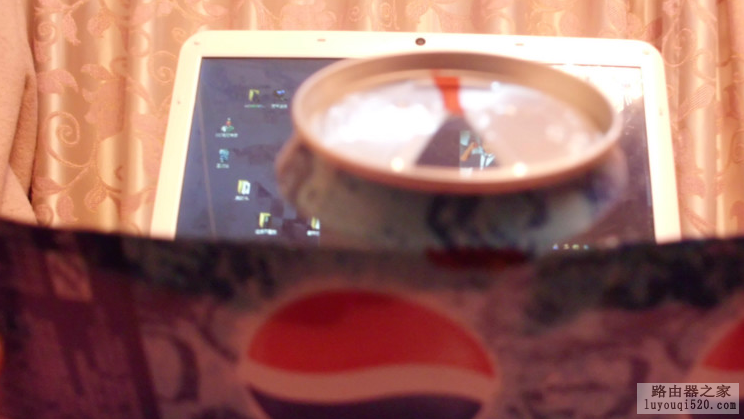
11、将边缘往里翻折。一是为了防止划伤,二是为了定型。做到和图片上一样就算是完成了。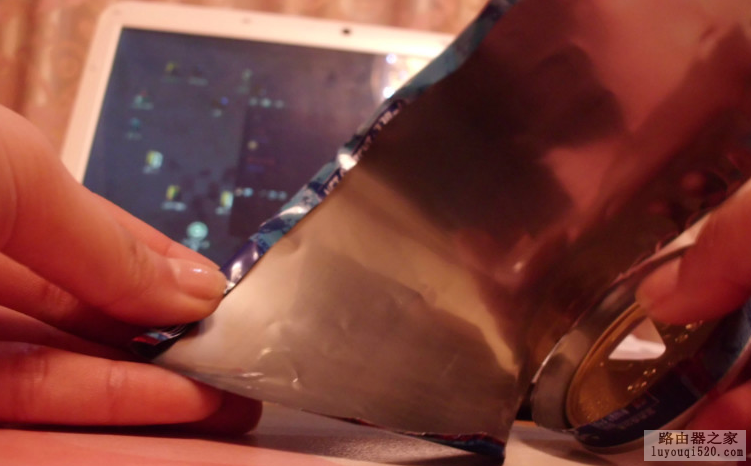
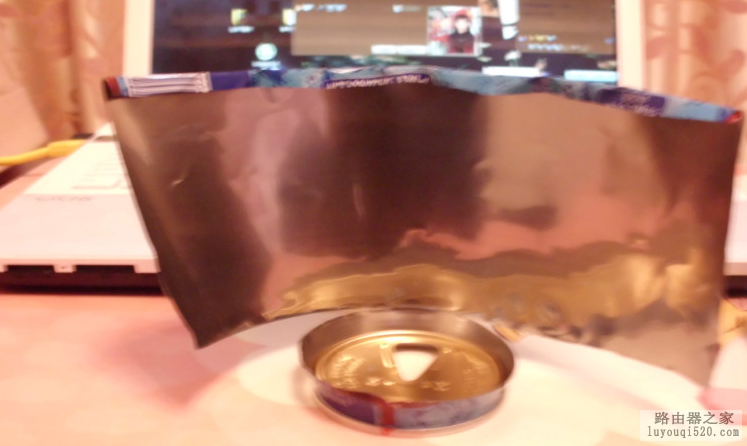
其实方法很简单,就是怕有人看不懂,所以写的步骤多。做好后就可以用了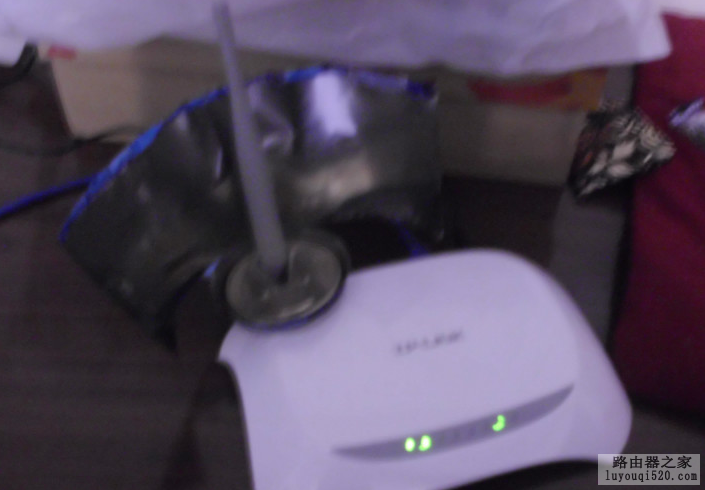
如图所示插在路由器上,面朝你玩手机的那个房间的方向就OK了。
信号大约可以增强1~2格。还算好用。如果你看了图片还是不会做的话,我很乐意帮忙做。前提是请我喝可乐哈。希望对你有用哈(对我还是蛮有用的)。

评论