
迷你路由器由于极其小巧实用和便捷,操作也是比较的简单的,下面就来介绍一些迷你路由器的使用方法。先用网线连接电脑和路由器的网口。 接着查看路由器的IP地址,一般默认是192.168.1.253,如果不是

迷你路由器由于极其小巧实用和便捷,操作也是比较的简单的,下面就来介绍一些迷你路由器的使用方法。先用网线连接电脑和路由器的网口。
接着查看路由器的IP地址,一般默认是192.168.1.253,如果不是则需要右击“网上邻居”,选择“属性”进行修改。
接着点击“本地连接”并选择“属性”:
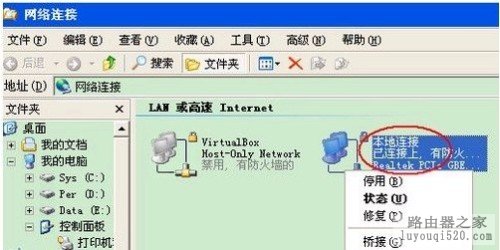
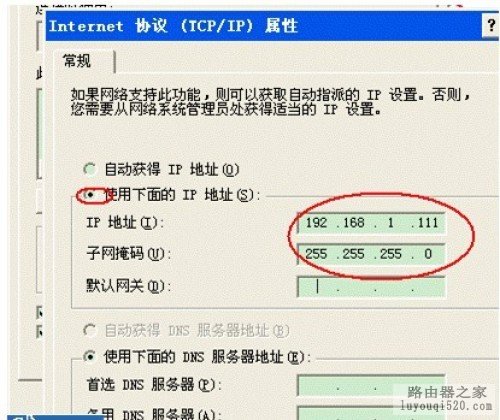
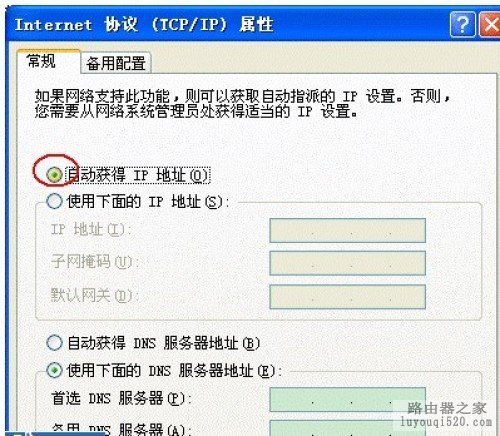
选择“Internet协议主(TCP/IP)”并单击“属性”按钮:
zui后将将IP改成192.168.1网段,点击“确定”
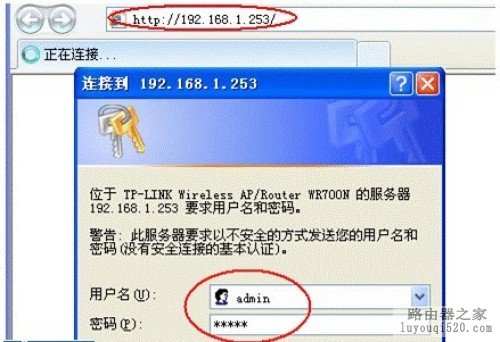
zui后在浏览器的地址中输入192.168.1.253按回车,输入用户名和密码点击确定。
系统弹出“设置向导”,点击“下一步”按钮:

切换到“工作模式”步骤并选择第一个“AP”选项,点击“下一步”按钮:

在 “SSID”中输入你要设置的SSID并选择下面的“WPA-PSK/WPA2-PSK”和输入密码,点击“下一步”按钮继续:
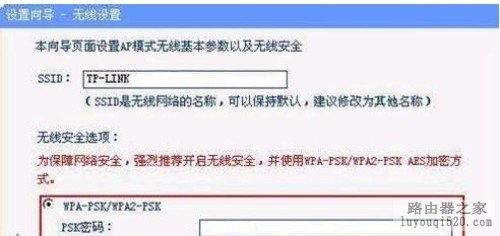
zui后直接单击“重启”按钮重启路由器:

zui后当你打开电脑的无线搜索无线网络的时候就可以出现加密的网络标识了。

评论