腾达路由器如何修改无线密码和无线网络名称

192.168.1.1
1
192.168.1.1
6768
文章
0
评论
• 2020年6月12日06:26:47 • 路由器设置 • 阅读 28,544

一步:在浏览器中输入:192.168.0.1 按回车键,在跳转的页面中输入 admin ,确定即可192.168.0.1打不开?请点击此链接 第二步:点击 高级设置 第三步:点击 无线设置 - 无线安

腾达路由器如何修改无线密码和无线网络名称

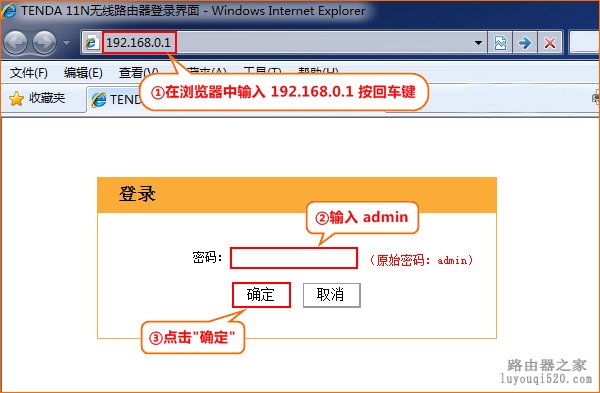
一步:在浏览器中输入:192.168.0.1 按回车键,在跳转的页面中输入 “admin”,确定即可
192.168.0.1打不开?请点击此链接
腾达路由器如何修改无线密码和无线网络名称
第二步:点击“高级设置”
腾达路由器如何修改无线密码和无线网络名称
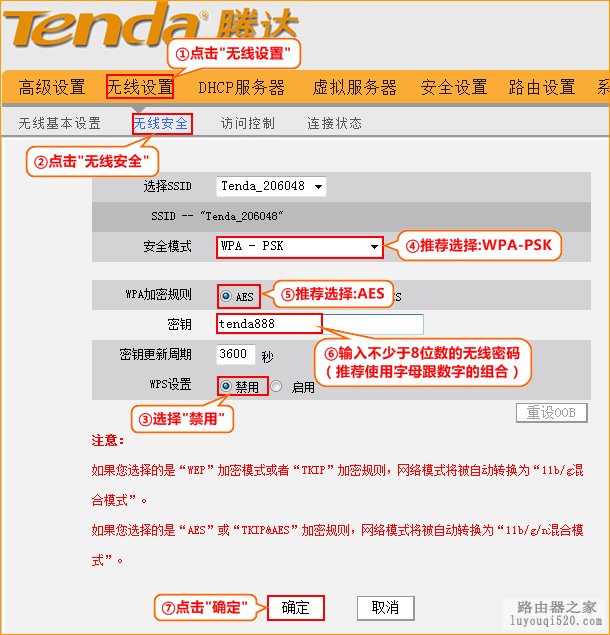
第三步:点击“无线设置”-“无线安全”更改无线网络密码,参考如下操作步骤
腾达路由器如何修改无线密码和无线网络名称
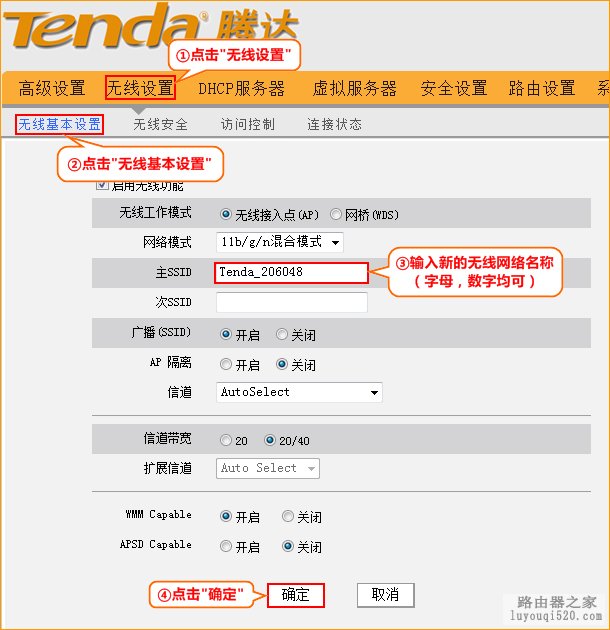
第四步:点击“无线设置”更改无线网络名称,参考如下操作步骤
腾达路由器如何修改无线密码和无线网络名称
注意:
1.修改无线密码之前,一定要先禁用wps设置,才能选择安全模式;
2.为了网络不被蹭网,安全模式强烈建议选择WPA-PSK,,加密规则选择AES,密码至少为8个数字和字母的组合;
3.修改无线密码,强烈建议把无线网络名称也一起修改,具体步骤参考第四步;

相关推荐

小米路由器设置不了(小米路由器设置不了密码) 路由器设置

小米路由器设置不了(小米路由器设置不了密码)

小米路由器设置不了 小米路由器是一款非常便捷的网络设备,它可以帮助我们连接互联网,但是有时候我们可能会遇到小米路由器设置不了的问题,比如说设置不了密码。以下是一些可能的解决方法: ...
路由器复位后怎么设置(路由器复位后怎么设置上网) 路由器设置

路由器复位后怎么设置(路由器复位后怎么设置上网)

路由器复位后怎么设置(路由器复位后怎么设置上网) 当你需要重新设置你的路由器时,你需要进行以下步骤: 步骤一:复位路由器 首先,在路由器的背面找到复位按钮,按住10秒左右,直到路由器指示灯开始闪烁即可...