
家用电脑路由器连接问题、路由器的连接是否影响网速。如果你遇到这类问题,不着急,图啊本土小编教你如何设置,利用路由器顺利实现两台电脑或多台电脑连接而不影响网速。其具体方法如下: 采用宽带路由方式。如
家用电脑路由器连接问题、路由器的连接是否影响网速。如果你遇到这类问题,不着急,图啊本土小编教你如何设置,利用路由器顺利实现两台电脑或多台电脑连接而不影响网速。其具体方法如下:
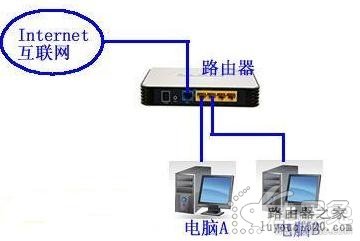
采用宽带路由方式。如果你不想自己设置,可以在购买宽带的同时让技术人员帮你设置好。
同时这种方式带来的好处还有就是稳定!还有就是省力,你不需要每次上网都要拨号了,这都由宽带路由来自动替你完成,而且宽带路由还有断线重拨功能,省去了多少麻烦?接下来就是安全,你暴露在Internet上的IP是你路由的IP,而非机器本身的IP,这样你就无形中被保护起来。
再有就是不违反电信或者网通的规定,即使他限制了MAC地址也没用,因为路由本身是有MAC地址的。
步骤/方法
1,首先将宽带猫与路由器的WLAN端口连接,可使用猫随机带的连接线。
2,用直连网线将路由器的一个Lan口与交换机的UpLing口连接。还用直连网线连接交换机的普通口和电脑。这样硬件环境就做好了。如果你的机器比较少,也就2、3台的话,没有必要加交换机,用直连网线将路由器的一个Lan口与一台电脑连接即可。
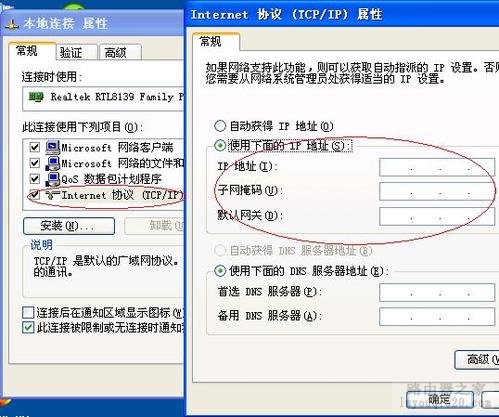
3,第一台机器,先设置你的网络参数(右键“网上邻居”-“属性”-右键“本地连接”-属性-找到TCP/IP协议后双击它):
IP地址:192.168.1.11
子网掩码:255.255.255.0
网关:192.168.1.1
DNS:不要管它。
然后一路“确定”,需要重启的时候重启。不过有没有提示,你更好还是重新启动一下。 设置界面如下图:
4,第二台机器,如第一台,只是将IP地址变成192.168.1.12即可。依次类推,这时已经成功组成局域网。
5,设置宽带路由,我想应该有说明书的啦,我只简单介绍一下。可参考文档:无线路由器如何配置
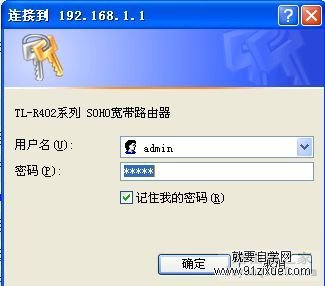
先找一台机器,然后打开IE,在地址栏里输入:192.168.1.1后回车。提示你输入用户名和密码,见说明书。
注意事项
正确进入路由配置界面后,上网方式,如果是ADSL拨号选择PPPOE形式,这时需要输入你上网的用户名和密码。如果是直接分配IP选择直接IP形式,详情请咨询ISP商。

评论