
对于使用路由器共享上网的用户,有时需要进入路由器界面进行各种设置。不过,在长时间不用之后,我们可能会忘记路由器的访问地址,于是还得上网搜索对应型号路由器的IP,很是繁琐。如果曾经自行更改过路由IP地

对于使用路由器共享上网的用户,有时需要进入路由器界面进行各种设置。不过,在长时间不用之后,我们可能会忘记路由器的访问地址,于是还得上网搜索对应型号路由器的IP,很是繁琐。如果曾经自行更改过路由IP地址,那就更麻烦了。
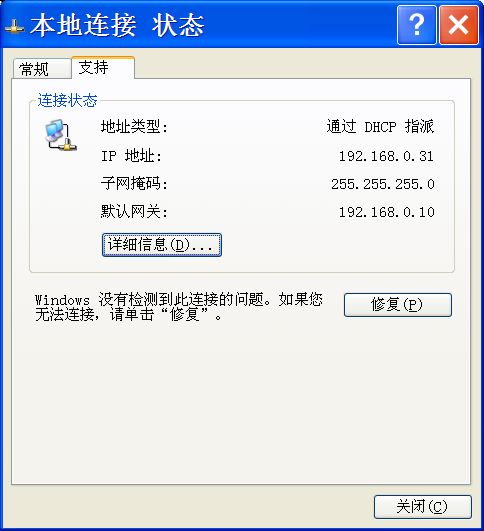
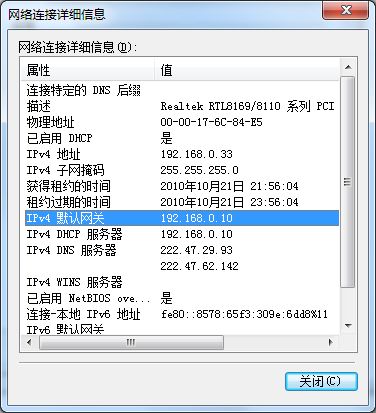
其实只要你的电脑已经通过路由器上网,系统就已保存了路由器地址。Windows XP用户,单击“开始→连接到→显示所有连接”,然后右击“本地连接”选择“属性”,在打开的属性窗口切换到“支持”标签,其中的默认网关就是路由器的IP地址,在浏览器中输入此IP并按回车,即可打开路由器登录界面了(见图1)。对于Windows 7用户来说,可单击任务托盘中联网图标选择“打开网络和共享中心”,再单击其中的“本地连接”,接着在打开的本地连接属性窗口单击“详细信息”,其中的Ipv4默认网关就是路由器的IP地址(见图2)。
1
2
其实通过一个小技巧,在Windows 7中,可以随时一键进入路由器设置页面:右击桌面,选择“个性化→更改桌面图标”,在弹出的桌面图标设置窗口,勾选“网络”然后“确定”,即可在桌面添加“网络”快捷方式。以后随时双击此快捷方多式,在打开的设置窗口中右击路由器设置并选择“查看设备网页”即可登录路由器设置页。此方法同样适用Windows Vista系统。
小提示:
路由器登录需要用户名和密码(一般默认为都为“admin”),如果自行设置过用户名和密码但忘记了,我们还可以使用牙签等细小针状的物体按路由器的“reset”孔,重新对路由器进行初始化设置,这样即可使用默认设置登录路由器了。

评论