
下面介绍win8创建宽带连接的方法新安装Windows 8系统的电脑,如果需要连接ADSL Moden(猫)上网,则需要在Windows 8系统上创建一个“宽带连接”,然后填写宽带账号、宽带密码,才能

下面介绍win8创建宽带连接的方法
新安装Windows 8系统的电脑,如果需要连接ADSL Moden(猫)上网,则需要在Windows 8系统上创建一个“宽带连接”,然后填写宽带账号、宽带密码,才能够拨号上网。

Win8系统的宽带连接
温馨提示
微软官方原版的Windows 8系统安装后,桌面上是没有“宽带连接”图标的;而山寨、盗版系统,在安装后,桌面上一般都有。
Win8创建宽带连接
1、鼠标滑动栋桌面右下角,会出现如下图所示的界面,然后点击“设置”选项
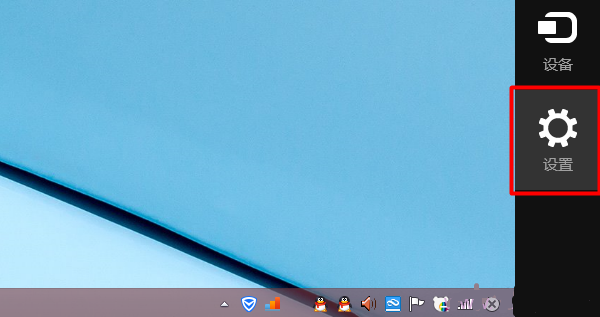
进入Windows 8设置界面
2、在设置界面,点击“控制面板”选项
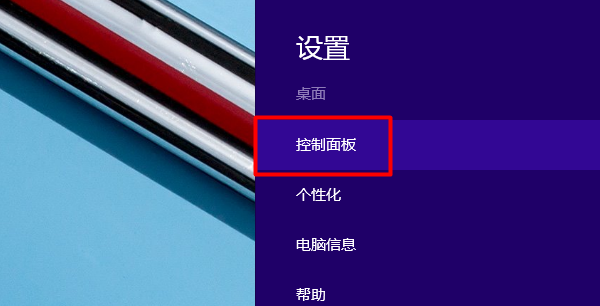
进入Windows 8控制面板选项
3、选择“网络和Internet”选项
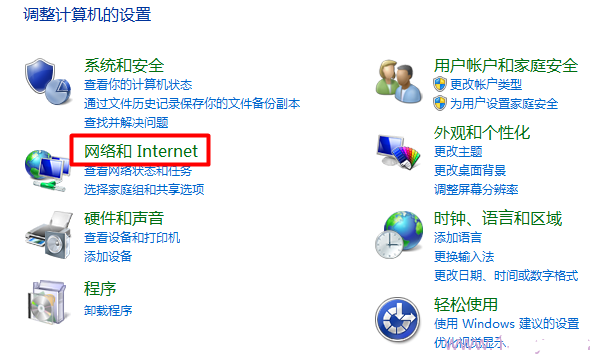
选择“网络和Internet”选项
4、点击“网络和共享中心”
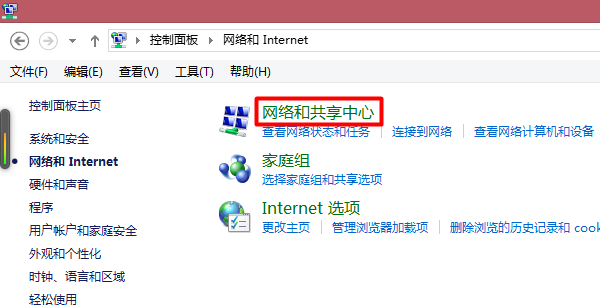
选择“网络和共享中心”
5、在“更改网络设置”选项下面,点击“设置新的连接或网络”,如下图所示。
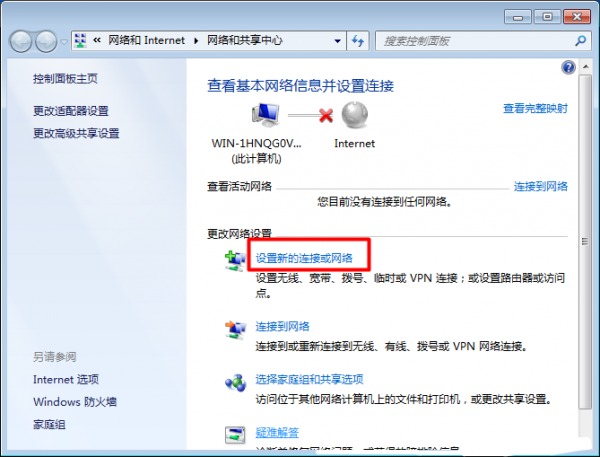
选择“设置新的连接或网络”
6、在“选择一个连接选项”下面,点击“连接到Internet”,然后点击“下一步”。
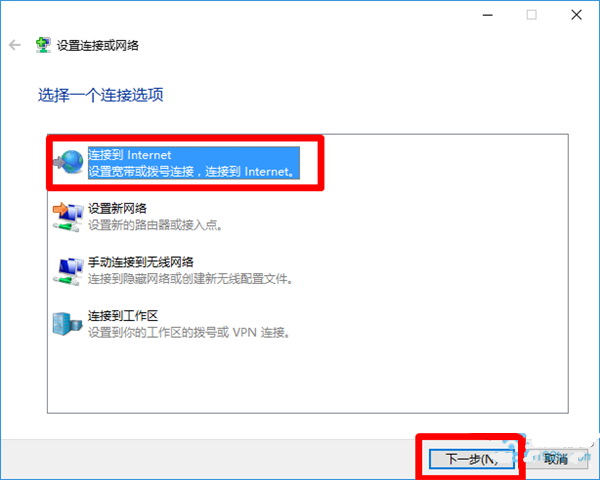
选择“连接到Internet”选项
7、点击“宽带(PPPoE)(R)”
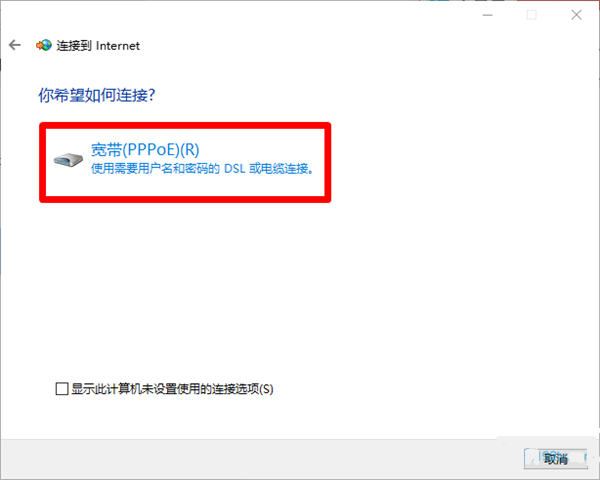
选择宽带(PPPoE)连接
8、“用户名”填写:宽带账号——>“密码”填写:宽带密码——>“连接名称(N)”默认是:宽带连接,用户可以自定义修改的,如果不需要修改,保持默认即可——>点击“连接”
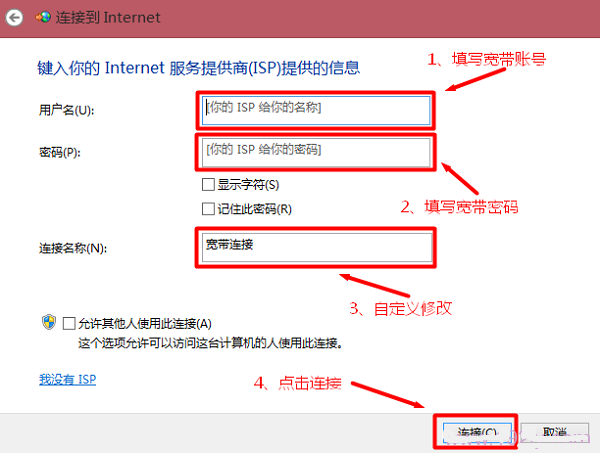
设置宽带连接的账号和密码
温馨提示:
宽带账号、宽带密码一定要填写正确,否则是无法正常上网。
9、点击“连接”后,Windows 8系统就会连接到Internet了。
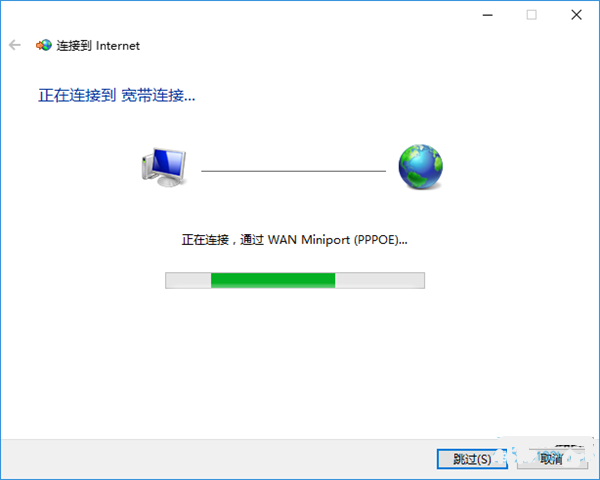
Windows8电脑正在连接到Internet
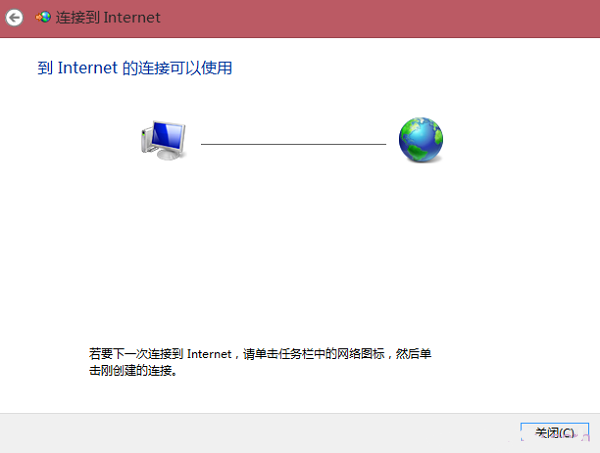
Windows8电脑通过宽带连接成功连接到Internet
相关文章
电脑如何进入路由器设置界面?
Win10宽带连接桌面看不见了怎么办?
win7怎么创建桌面宽带连接?
电脑动态IP地址怎么设置
继续阅读

评论