win7怎么创建桌面宽带连接?

192.168.1.1
1
192.168.1.1
6629
文章
0
评论
2020年5月19日00:09:08 电脑教程 阅读 28,470

本文介绍了Windows 7系统上创建宽带连接的方法,不少网友反映,不知道怎么在Windows 7电脑上创建宽带连接;因此本文对这个这个问题进行详细的介绍。 1、打开网络和共享中心:(1)、找到W

win7怎么创建桌面宽带连接?

本文介绍了Windows 7系统上创建宽带连接的方法,不少网友反映,不知道怎么在Windows 7电脑上创建宽带连接;因此本文对这个这个问题进行详细的介绍。

1、打开网络和共享中心:

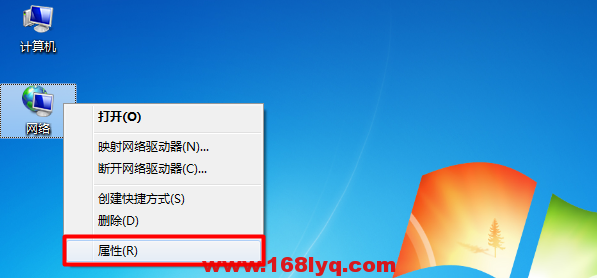
(1)、找到Windows 7系统桌面上的“网络”图标——>右击选择“属性”
win7怎么创建桌面宽带连接?

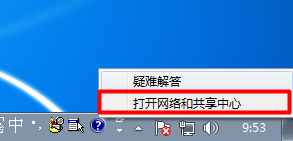
(2)、或者点击Windows 7系统右下角的电脑小图标——>右击选择“打开网络和共享中心”
win7怎么创建桌面宽带连接?

注意问题:

(1)、(2)两种方法都可以打开网络和共享中心,用户选择其中一种方法进行操作即可。

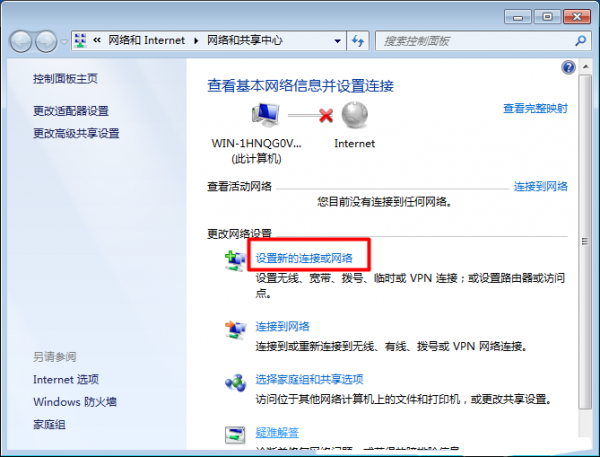
2、点击“设置新的连接或网络”
win7怎么创建桌面宽带连接?

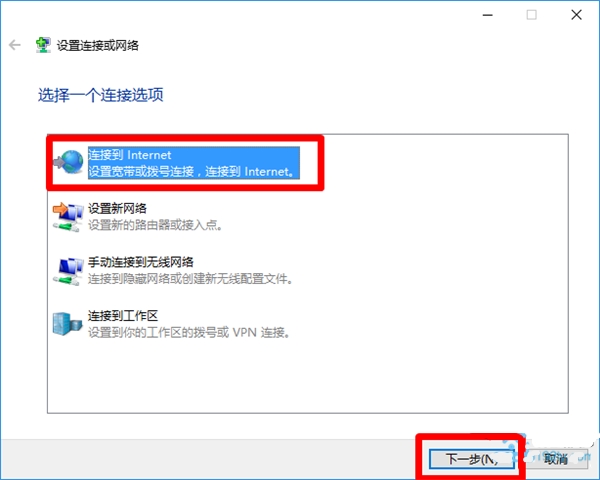
3、选择“连接到Internet”——>点击“下一步”。

win7怎么创建桌面宽带连接?

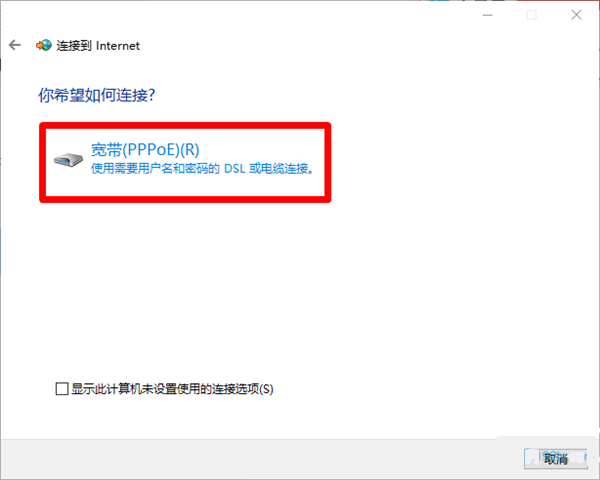
4、点击“宽带(PPPoE)(R)”

win7怎么创建桌面宽带连接?

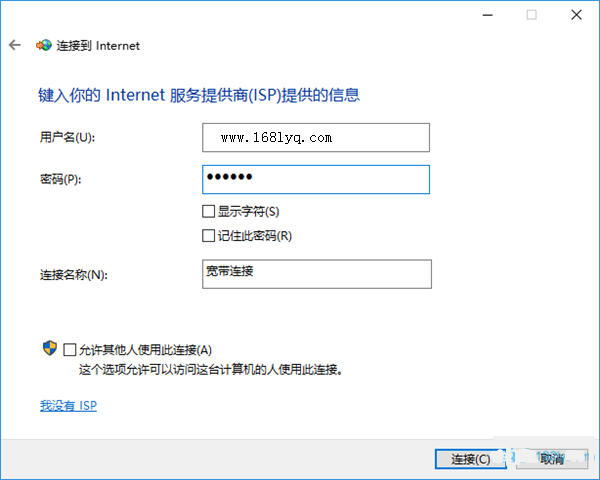
5、“用户名”后面输入宽带账号——>“密码”输入宽带密码——>“连接名称”默认是:宽带连接(用户可以自定义修改的)——>点击“连接”。
win7怎么创建桌面宽带连接?

如果输入的宽带帐号和宽带密码正确,那么就可以通过宽带连接上网了。

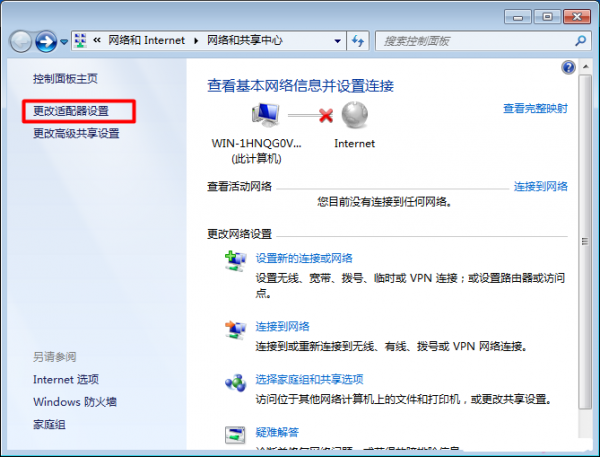
6、查看“宽带连接”:在“网络和共享中心”点击“更改适配器设置”
win7怎么创建桌面宽带连接?

然后就可以查看到刚才建立的“宽带连接”选项了。

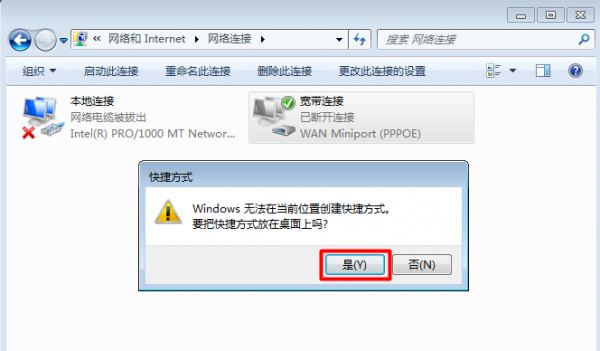
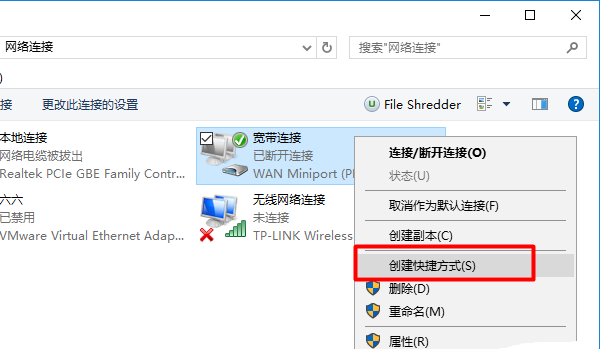
7、在桌面创建“宽带连接”快捷方式:右击“宽带连接”选择:创建快捷方式
win7怎么创建桌面宽带连接?

在弹出对话框中选择:是

win7怎么创建桌面宽带连接?

然后在桌面上就可以看到“宽带连接”的快捷方式了。

win7怎么创建桌面宽带连接?


相关文章

Win10宽带连接桌面看不见了怎么办?

电脑如何进入路由器设置界面?

相关推荐

台式电脑当服务器用一直开着有没有问题

计算机的应用范围越来越广泛,很多人在某些情况下会选择将台式电脑作为服务器来使用。尤其是在小型企业或家庭网络中,利用闲置的台式机进行文件共享、媒体播放或搭建个人网站,都是很常见的做法...

台式电脑多少价位可剪辑视频

在当今数字化时代,视频剪辑已经成为许多人日常生活中的重要一部分,尤其是在自媒体和短视频行业的快速发展下,越来越多的人开始尝试制作和编辑视频。然而,进行视频编辑并不仅仅依赖于软件的操...

台式电脑显卡推荐

在选购台式电脑时,显卡是一个至关重要的部件,因为它直接影响到电脑的图形处理能力和整体性能。无论是玩游戏、进行图形设计工作,还是观看高清视频,显卡的选择都直接关系到用户的体验。因此,...

台式电脑音响插哪个接口

在现代家庭或办公室中,台式电脑已成为不可或缺的设备,音响作为增强音频体验的重要配件,其连接方式也显得尤为重��。了解如何正确地将音响连接到台式电脑,不仅关系到音质的发挥,还能避免不...

台式电脑没有声音怎么解决

在现代社会中,台式电脑已经成为人们日常生活和工作中不可或缺的工具。无论是游戏娱乐、视频欣赏还是日常办公,声音都扮演着至关重要的角色。然而,许多用户在使用台式电脑时,可能会遇到没有声...

台式电脑品牌前十名

在现代科技迅速发展的环境中,台式电脑已成为我们日常生活和工作中不可或缺的一部分。它们不光是个人办公、学习的工具,更是艺术创作、游戏娱乐以及专业设计等多个领域的核心设备。选择一款优秀...

台式电脑哪个品牌质量好

随着科技的不断进步,台式电脑已经成为现代生活中不可或缺的一部分。不同品牌的台式电脑各具特色,从性能到外观设计都各有千秋。然而,对于许多消费者来说,选择一个质量可靠的品牌显得尤为重要...