
两台路由器的无线桥接的方法
今天来讲讲两台路由器的无线桥接的连接方法,现在的家庭里都安装了宽带,自然也安装了无线路由器,以便于手机和笔记本电脑随时上网。但有些家庭是复式结构或面积比较大,一台路由器无法满足每个房间都能有无线信号

今天来讲讲两台路由器的无线桥接的连接方法,现在的家庭里都安装了宽带,自然也安装了无线路由器,以便于手机和笔记本电脑随时上网。
但有些家庭是复式结构或面积比较大,一台路由器无法满足每个房间都能有无线信号,这就需要到在原有一台路由器的条件下再加一台路由器扩展无线信号的覆盖面积。但有些房间如果布网线会影响屋内美观,所以可以用我们今天讲的无线桥接的方法。
无线桥接
1、先连接第一台路由器,用一根网线,一端接光猫的千兆端口(如果没有千兆口,就接百兆端口),另一端接路由器的WAN口,按第一讲的路由器设置方法设置好主路由器。
2、从第二台路由器的LAN口接一条网络跳线连接到电脑网口上进行设置。这根网线设置完成后可以取下。
4、在浏览器地址栏输入第二台路由器管理页面的登录地址:例:TL-WDR5620的地址是tplogin.cn.进入界面,设置好登录密码进入主界面,这一内容我们在第一讲说过设置方法,大家可以去看看。
5、在主界面---点应用管理--点无线桥接--点开始设置,如下图:

图一

图二
6、在搜索出来的无线名称列表中选择主路由器的无线名称,并输入主路由的无线密码。如下图:

图三
7、点下一步---点完成。如下图:无线名称和无线密码不需要修改。保存,退出。

图四
8、至此,无线桥接设置完成,将路由器和电脑的连接线取下,注意一定要将第二台分路由器放在主路由器的信号边缘,但一定要在主路由器的信号覆盖范围内,插上电源,无需接任何线。就可用了,无线名称和无线密码和主路由器的一样。无线信号覆盖面积会增强一倍。
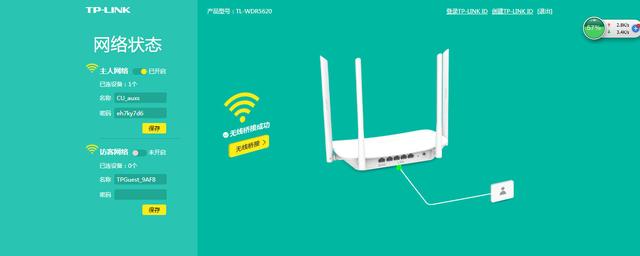
9、如图显示无线桥接设置成功。
谢谢大家阅读,如有不对的地方请大家多多指教。


评论