
也许你会被自家无线网络给人蹭网感到困扰,虽然无线网络(WIFI)已经有强大的无线安全加密,密码破解的可能性较小。但一些免费Wi-Fi钥匙对无线密码的分享,导致无线网络可能不攻自破,从而 被蹭网 。开

也许你会被自家无线网络给人蹭网感到困扰,虽然无线网络(WIFI)已经有强大的无线安全加密,密码破解的可能性较小。但一些免费Wi-Fi钥匙对无线密码的分享,导致无线网络可能不攻自破,从而“被蹭网”。开启无线网络MAC地址过滤功能(即无线设备接入控制),可以有效防止别人蹭网。
下面介绍开启无线MAC地址过滤功能的设置方法。
1、进入无线网络MAC地址过滤设置界面,设置允许。列表中生效的MAC地址允许访问本无线网络,只有在列表名单上的设备才能连接无线路由器,建议设置成这种方式,也就是白名单模式。
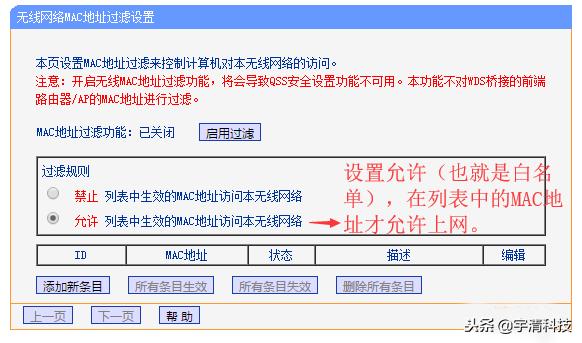
选允许
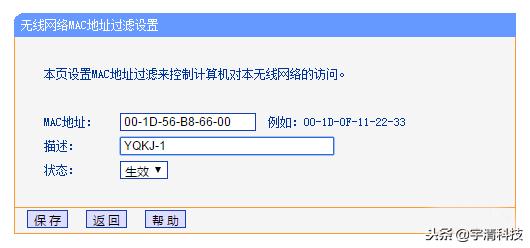
2、添加新条目。请把需要添加到白名单的无线终端设备MAC地址添加上,在白名单上的设备可以接入WIFI上网。
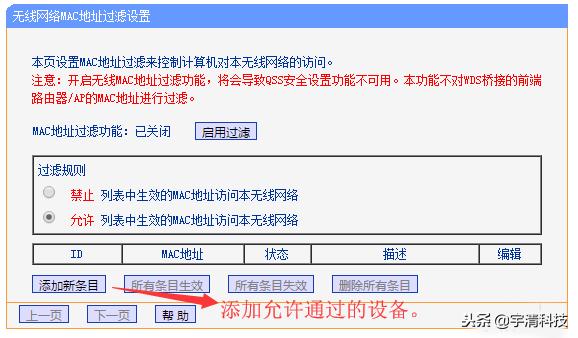
3、这里我们先随便添加一个MAC地址(不是手机MAC地址),测试手机连接WIFI能不能成功。
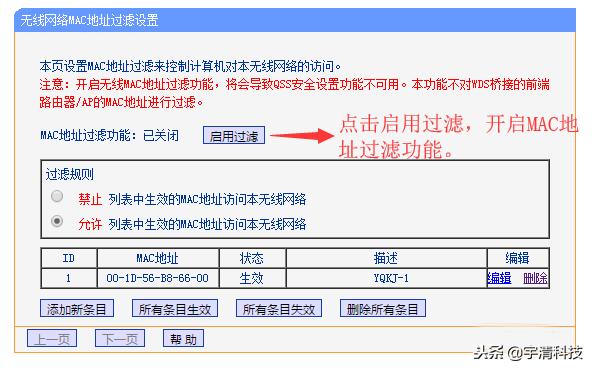
4、点击启用过滤,开启MAC地址过滤功能,禁止不在列表上的设备接入无线网络。
5、现在手机MAC地址还未添加到列表中,验证一下看手机能连接上不?你会发现手机连接直接被无线网络拒绝了。
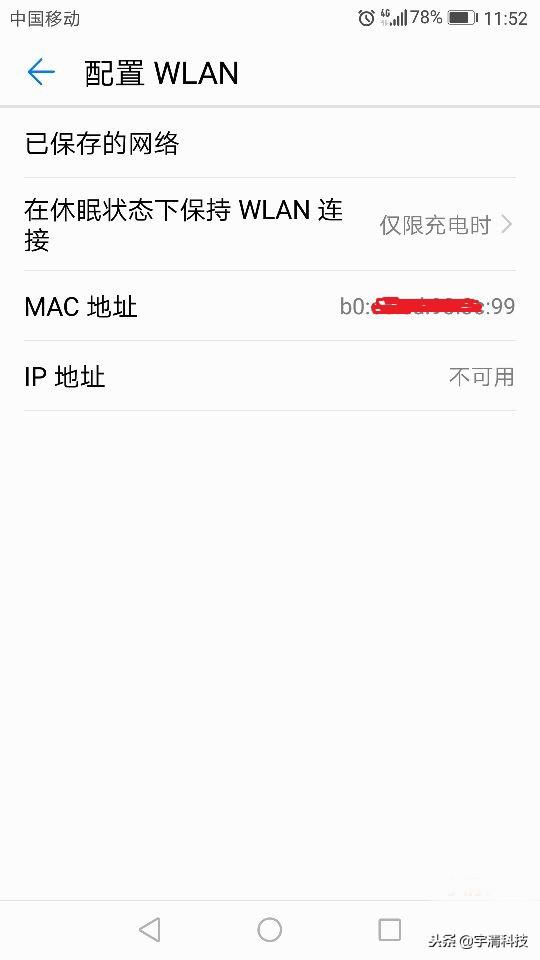
手机MAC地址
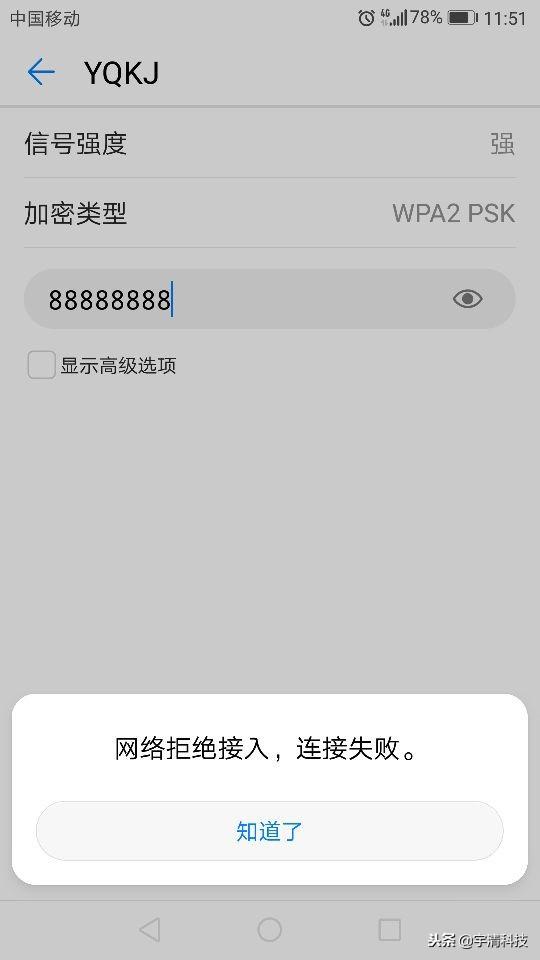
拒绝接入
6、将手机MAC地址添加到列表,再尝试手机有没有成功接入WIFI?
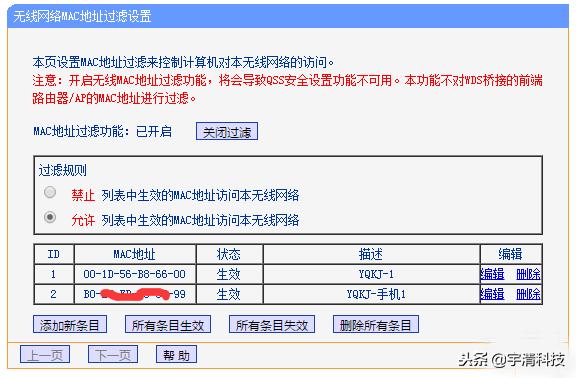
手机MAC地址添加到列表
7、再用手机连接WIFI,连接成功,可以正常上网了。
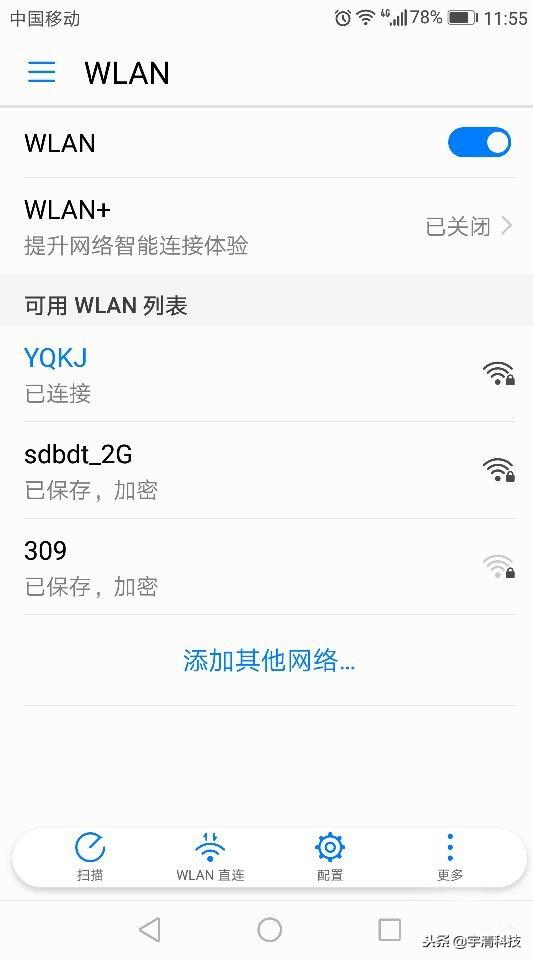
连接成功
通过以上设置使无线网络由你掌控,拒绝一切蹭网行为。欢迎大家收藏、转载和评论。

评论