
在当前连接设备界面可以看到当前连接到我们网络的设备。如果我们家里只有一部手机在上网,而当前连接设备界面却有两个,很明显有人蹭网了。这个时候我们只要点击右边的禁用下面的按钮,然后我们会发现:当前已禁设

无线上网时候,感觉网络不是很流畅或者卡。而且觉得自己的无线网可能被别人蹭网了。
那么怎么查看自己的无线网络是否被别人蹭呢?
这里为大家介绍两种方法:
第一种方法:首先我们进入路由器的设置界面,这个时候我们就可以看到这样的界面:
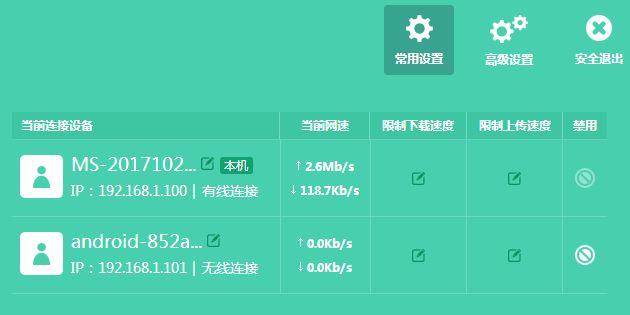
在当前连接设备界面可以看到当前连接到我们网络的设备。如果我们家里只有一部手机在上网,而当前连接设备界面却有两个,很明显有人蹭网了。

这个时候我们只要点击右边的禁用下面的按钮,然后我们会发现:
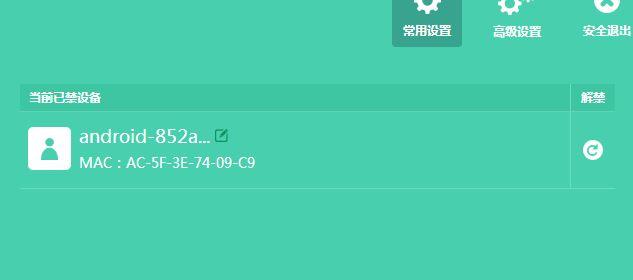
当前已禁设备里面出现了我们想要禁止的设备,好了这个时候被禁用设备虽然还连接在我们的网络,但是却无法上网了。
大家可以自己试试看。
第二种方法:首先还是要进入路由器设置界面,这个时候我们点击高级设置进入界面,点击网络参数我们会看到一个IP与MAC绑定选项:
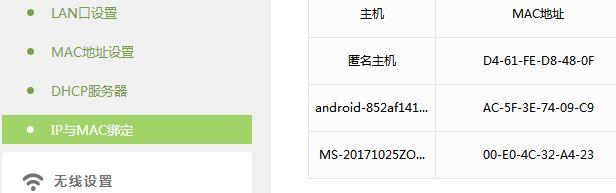
这里我们可以看到连接到我们网络里的每个设备的MAC地址,选择我们需要禁用的设备的MAC地址复制下来或者用笔记录下来。
为了避免把自己的设备禁用了推荐阅读:如何查看电脑、手机的MAC地址?
接下来我们找到上网控制选项下的行为管理:
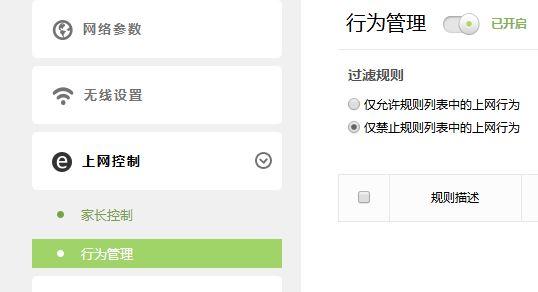
点击开启行为管理,过滤规则选择:仅禁止规则列表中的上网行为。
下面我们就要添加要被禁止的设备了,点击右侧的添加按钮出现下面的界面:
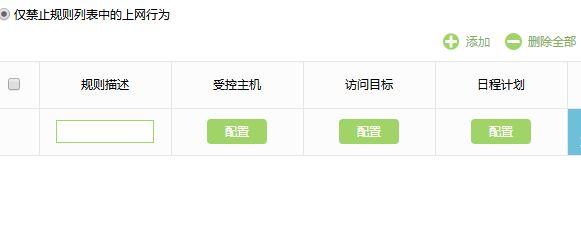
规则描述可以填写:禁止上网。这个其实随便看自己喜欢。
受控主机配置设置,主机模式选择MAC地址:
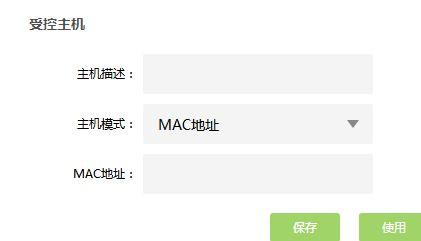
把我们刚刚负责或者记录的MAC地址填写在MAC地址栏里面,点击使用。主机描述可以随便填写。
后面的访问目标、日程计划可以直接选择任意目标和任意时间就可以了。
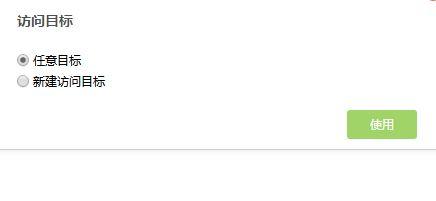
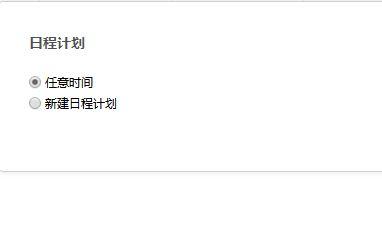
设置完成,我们要禁用的设备就不能上网了。
大家觉得是不是很简单,可以试试看。
由于路由器的品牌和界面设置不一样,可能有所不同。但是设置的方法都差不多。
如果大家有什么不明白或不清楚的可以留言讨论。

评论