
tplogin.cn设置密码是多少?
tplogin.cn设置密码是多少? 或许大家在设置TP-Link路由器时会遇到这样问题,那么tplogin.cn设置密码到底是多少呢?针对这个问题,下面具体为大家介绍plogin.cn设置密码的相
“tplogin.cn设置密码是多少?”或许大家在设置TP-Link路由器时会遇到这样问题,那么tplogin.cn设置密码到底是多少呢?针对这个问题,下面具体为大家介绍plogin.cn设置密码的相关知识。
以tplogin.cn为默认登录地址的TP-Link路由器在出厂时是没有密码的,这里的密码是需要我们在第一次配置路由器时自定义设置。如下图所示,下面具体为大家介绍登录密码的自定义设置方法。
TP-Link路由器密码设置方法:
1、打开电脑浏览器,在浏览器地址栏里输入“tplogin.cn”按下回车键,进入路由器登录密码设置窗口。

2、在“设置密码”框后面为路由器设置登录密码,在“确认密码”中再次输入密码,点击“确认”。即可进入TP-LINK无线路由器设置界面。
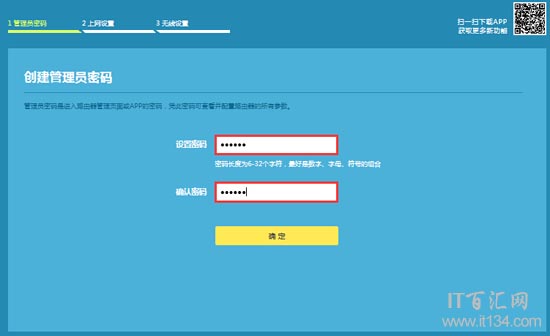
注意问题:TP-LINK无线路由器的登录密码设置要求为:输入6-32个字符,更好是数字、字母、符号的组号,不支持中文。设置完成之后,并牢记登录密码。
如果我们的在浏览器中输入tplogin.cn后,出现的是下图的登录界面,说明TP-Link路由器之前已经设置过了登录密码;如果大家此时忘记了之前设置登录密码,那么这种情况下,我们只有把TP-Link路由器恢复出厂设置了。

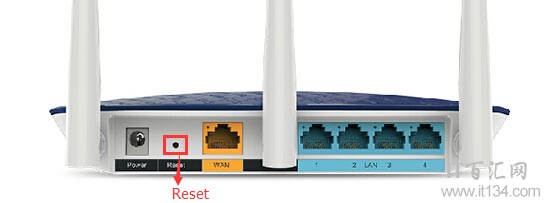
恢复出厂设置的方法:在TP-LINK路由器接通电源的情况下,用大头针,圆珠笔尖等尖锐的东西一直按下Reset小孔(如果是按钮直接用手按住)不要松开持续5-10秒;然后观察路由器接口上的指示灯,当所有指示灯熄灭并全部重新闪烁的时候,松开复位按钮,这样就把TP-LINK路由器恢复到出厂设置了。
如何修改tplogin.cn已设置的登录密码?
如果大家想要修改tplogin.cn已设置的登录密码,那么我们此时是必须能够成功登录到路由器设置界面的,如果大家此时忘记了之前设置密码,那么在这里我们是没法进行修改的,下面介绍成功登录设置界面后,修改登录密码的方法。
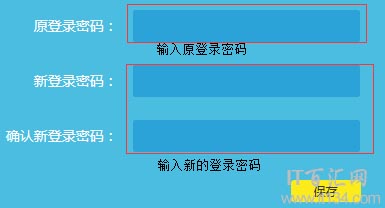
登录到TP-Link路由器管理界面,点击“路由设置”——>“修改管理员密码”,依次输入原登录密码并设置新的登录密码,点击保存。

小结:以上就是tplogin.cn设置密码的相关知识,如果大家遇到tplogin.cn登录密码问题,可以参考本文来解决。


评论