隐藏无线名称后,电脑和手机如何连接wifi上网?

192.168.1.1
1
192.168.1.1
6768
文章
0
评论
• 2020年6月15日02:08:43 • 常见问题 • 阅读 26,945

无线路由器设置 隐藏无线名称 后,手机、笔记本电脑等无线设备搜索不到路由器无线信号。客户端连接路由器无线网络时,需要正确输入路由器无线名称、加密方式、无线密码信息才能连接路由器无线信号。本文介绍电脑
隐藏无线名称后,电脑和手机如何连接wifi上网?

无线路由器设置“隐藏无线名称”后,手机、笔记本电脑等无线设备搜索不到路由器无线信号。客户端连接路由器无线网络时,需要正确输入路由器无线名称、加密方式、无线密码信息才能连接路由器无线信号。本文介绍电脑和手机添加无线配置文件的方法。

一、电脑添加无线配置文件方法

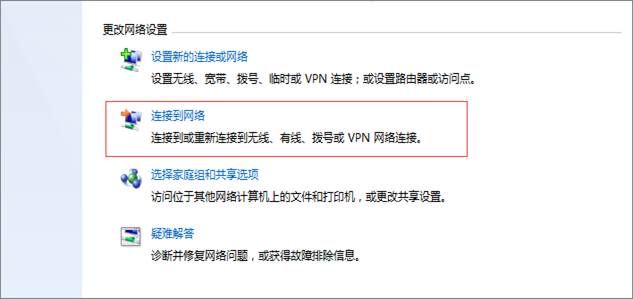
1、打开“网络和共享中心”,点击“连接到网络”。
隐藏无线名称后,电脑和手机如何连接wifi上网?

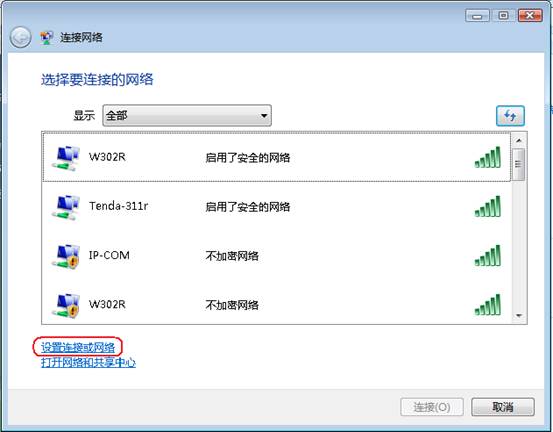
2、打开“连接网络”,选择“设置连接或网络”。

隐藏无线名称后,电脑和手机如何连接wifi上网?

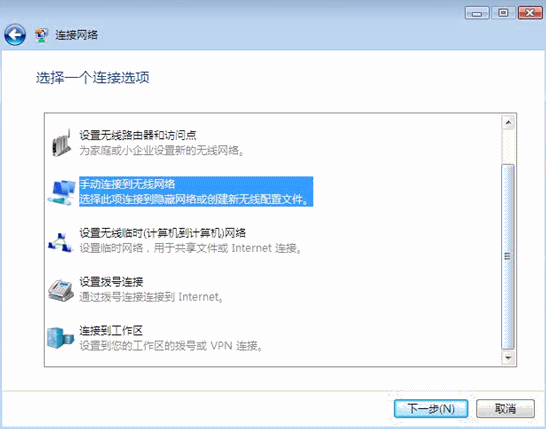
3、选择“手动连接到无线网络”,点击“下一步”。

隐藏无线名称后,电脑和手机如何连接wifi上网?

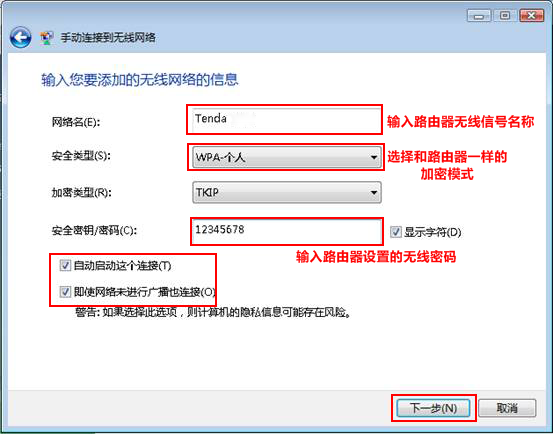
4、输入路由器无线信号名称、无线密码等参数,然后点击“下一步”,务必确保填写正确。
隐藏无线名称后,电脑和手机如何连接wifi上网?

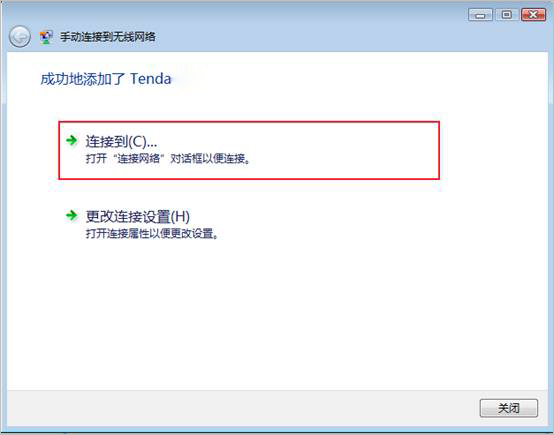
5、选择“连接到…”。

隐藏无线名称后,电脑和手机如何连接wifi上网?

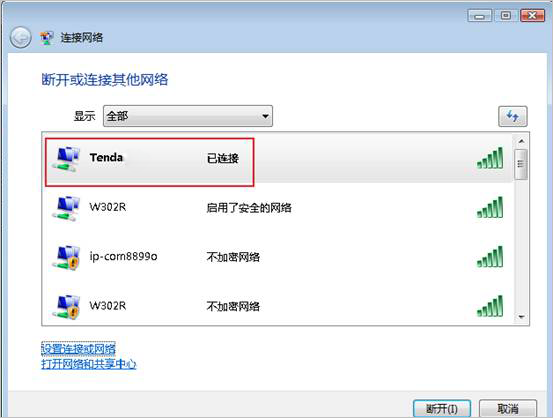
6、设置完成,成功连接。

隐藏无线名称后,电脑和手机如何连接wifi上网?

二、手机添加无线配置文件方法

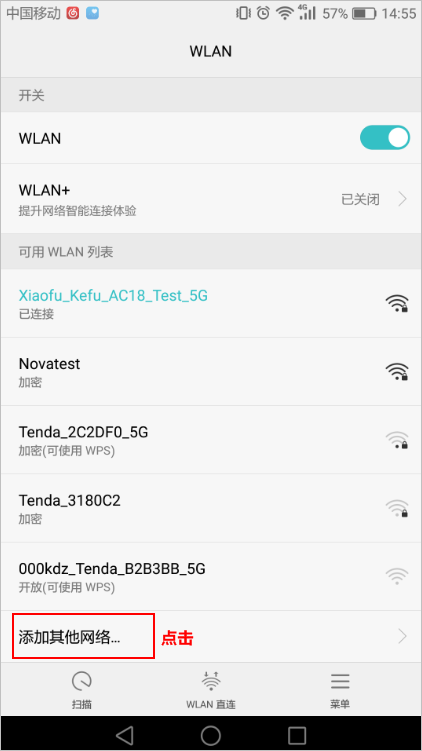
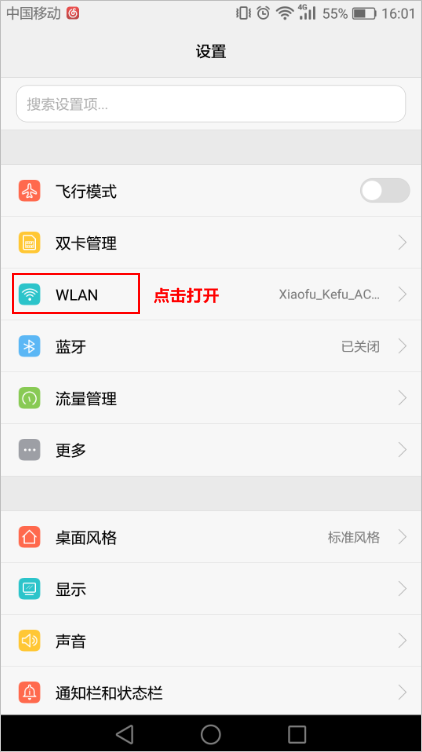
1、打开手机“设置”页面,点击“WLAN”菜单,如下图所示:
隐藏无线名称后,电脑和手机如何连接wifi上网?

2、点击“添加其它网络”如下图所示:

隐藏无线名称后,电脑和手机如何连接wifi上网?

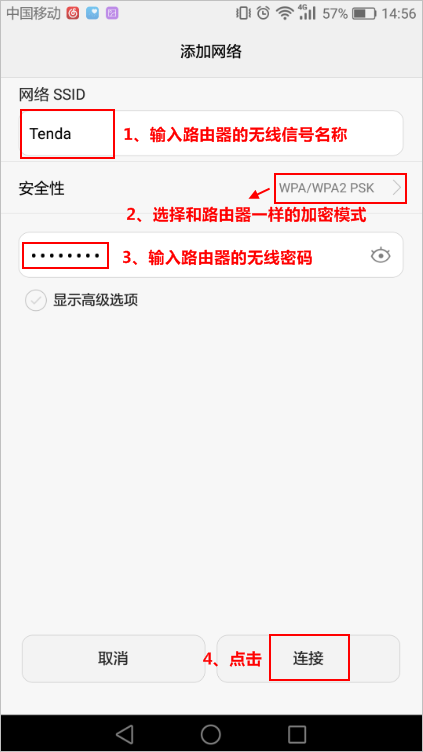
3、输入路由器无线信号名称、无线密码等参数,然后点击“连接”,务必确保填写正确。
隐藏无线名称后,电脑和手机如何连接wifi上网?

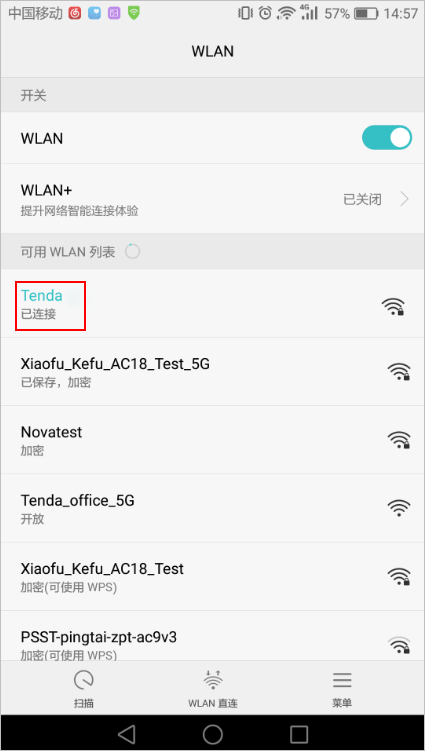
5、无线配置文件添加后,无线信号连接成功,如下图所示:

隐藏无线名称后,电脑和手机如何连接wifi上网?

添加了无线配置文件,手机重启后也会自动连接路由器的无线信号,不需要重新配置。

相关推荐

怎么设置路由器出厂设置(路由器恢复出厂设置后怎么设置) 路由器设置

怎么设置路由器出厂设置(路由器恢复出厂设置后怎么设置)

在使用路由器的过程中,有时候会遇到一些问题,需要将路由器设置成出厂设置。那么怎么设置路由器出厂设置呢?下面来一步步讲解。 步骤一:连接电脑和路由器 首先,需要用网线将电脑和路由器连...
将路由器恢复出厂设置(将路由器恢复出厂设置之后怎么办) 路由器设置

将路由器恢复出厂设置(将路由器恢复出厂设置之后怎么办)

将路由器恢复出厂设置 路由器恢复出厂设置是指将路由器的所有设置都还原到出厂时的状态。这通常是为了解决路由器出现问题或忘记了路由器的登录密码等情况而采取的措施。 如何将路由器恢复出厂...
fwr100无线路由器设置(fwr100无线路由器手机设置) 路由器设置

fwr100无线路由器设置(fwr100无线路由器手机设置)

FWR100无线路由器设置 FWR100无线路由器是一款高性能、稳定可靠的无线路由器,使用方便,设置简单。以下是通过手机进行FWR100无线路由器的设置步骤: 第一步:连接无线路由器 将FWR100无...