
如何把路由器地址192.168.1.1改成192.168.0.1?

192.168.1.1
192.168.1.1
192.168.1.1
6625
文章
0
评论
2020年6月26日04:49:03 192.168.1.1 阅读 16,701

如何把路由器地址192.168.1.1改成192.168.0.1? 或许大家在使用路由器组网,或将路由器作为交换机使用时需要用到修改路由器的IP地址,那么如何将路由器登录地址192.168.1.1修
如何把路由器地址192.168.1.1改成192.168.0.1?

“如何把路由器地址192.168.1.1改成192.168.0.1?”或许大家在使用路由器组网,或将路由器作为交换机使用时需要用到修改路由器的IP地址,那么如何将路由器登录地址192.168.1.1修改成192.168.0.1呢?其实修改的方法很简单,总共分为两步,下面具体为大家演示一下修改步骤。

第一步、成功登录到路由器设置界面

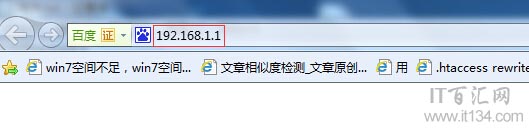
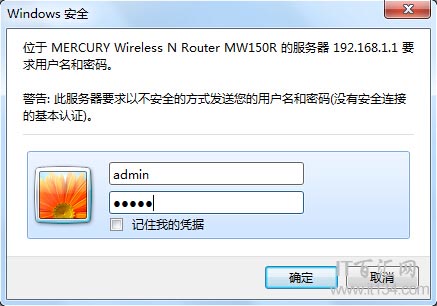
打开连接路由器的电脑,然后打开电脑上的浏览器,在浏览器地址栏里输入登录地址“192.168.1.1”,紧接着按回车键进入路由器的登录窗口,在登录窗口中正确输入登录路由器设置界面的用户名和密码(默认情况下登录用户名和密码同为admin)。
如何把路由器地址192.168.1.1改成192.168.0.1?

如何把路由器地址192.168.1.1改成192.168.0.1?

注意问题:如果大家遇到输入密码后,无法登录的情况,那么此时是无法对登录地址进行修改的,如果这时候我们执意修改,此时唯有将路由器恢复出厂设置,然后重新配置上网参数和修改IP地址。

第二步、设置界面下修改登录地址

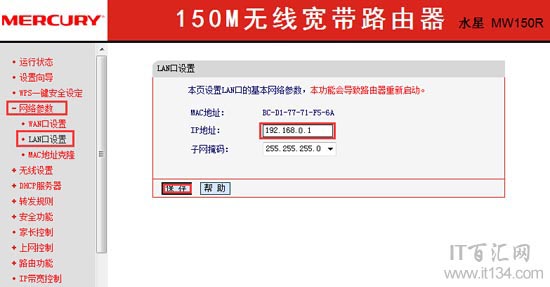
无线路由器设置界面左侧导航栏里点击“网络参数”——>“LAN口设置”——>“修改右侧“IP地址”,修改为“192.168.0.1”修改完成,点击“保存”。如下图所示
如何把路由器地址192.168.1.1改成192.168.0.1?

值得注意的是:(1)、以上是以水星路由器为例进行演示的,如果大家的路由器是其它品牌,可能修改的界面不一样,但是总的步骤是一样的,第一步、成功登录到路由器设置界面;第二步、在设置界面下修改地址。

(2)、一旦完成无线路由器登录地址的修改,在以后登录路由器设置界面时,是需要输入修改后的登录地址来登录的。

相关推荐

192.168.1.1官网登录入口

家里Wi-Fi能连却打不开设置页时,你是否反复搜索“192.168.1.1官网登录入口”,仍只看到超时或空白页面?常见错误是把它当公网网址,在移动数据或访客网络中访问,或者直接照抄...

192.168.1.1 登录入口怎么进入

在现代家庭和办公环境中,路由器是不可或缺设备之一。它不仅提供网络连接,还承担着信息传输和网络安全的重任。了解如何访问路由器的管理界面,能够帮助用户更好地配置和管理网络设置。本文将详...

192.168.1.1 登录入口

在现代家庭和办公环境中,路由器已经成为了不可或缺的网络设备。无论是上网冲浪、在线学习,还是远程办公,稳定的网络连接都是基础。而要管理和维护路由器的各种设置,用户通常需要通过一个特定...

192.168.1.1 路由器设置登录

  对于家庭和小型企业而言,路由器是连接网络的核心设备。常见的路由器管理地址为192.168.1.1,用户可以通过该地址进入路由器的设置界面进行配置和优化。在这篇文章中,...

192.168.1.1 登录地址

在现代家庭和办公环境中,路由器扮演着至关重要的角色。它不仅是互联网接入的关口,更是安全和网络管理的重心。而要更好地管理路由器的设置和性能,用户常常需要登录到路由器的管理界面。其中,...

192.168.1.1 路由器设置

在现代网络环境中,路由器扮演着至关重要的角色。路由器不仅是互联网连接的关键设备,还负责局域网内各设备之间的通信。当我们提到路由器的设置时,192.168.1.1这个IP地址是一个常...