
tplogin.cn打开是电信或网通登录页面怎么办?
tplogin.cn打开是电信或网通登录页面怎么办? 最近发现有很多网友在设置TP-Link路由器时,输入tplogin.cn打开的是电信或网通登录页面,而不是路由器的登录界面,那么这是怎么回事呢?

“tplogin.cn打开是电信或网通登录页面怎么办?”zui近发现有很多网友在设置TP-Link路由器时,输入tplogin.cn打开的是电信或网通登录页面,而不是路由器的登录界面,那么这是怎么回事呢?遇到这种情况我们又该如何解决。针对这个问题,下面就来为大家详细讲解tplogin.cn打开后是电信或网通登录页面的原因及解决办法。
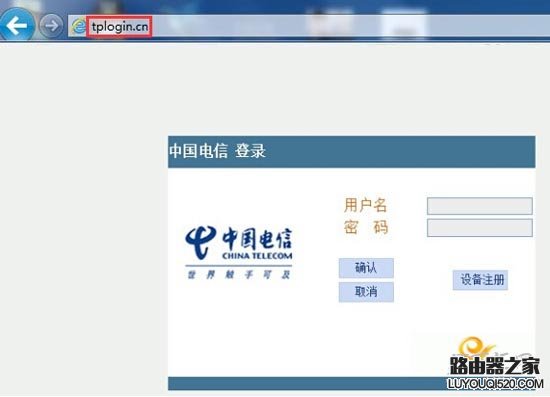
tplogin.cn打开是电信或网通登录页面的原因
猫-路由器-电脑连接好以后,在浏览器地址栏里输入tplogin.cn(以tplogin.cn为默认登录地址的TP-Link路由器,默认LAN口IP地址仍是192.168.1.1)进入电信或网通登录界面而不是路由器的登录界面,这是由于路由器的IP地址和猫的IP地址都是192.168.1.1导致的,也就是说在我们输入路由器登录IP地址时跳转到了猫的登录界面上来了。
解决办法:修改路由器LAN口的IP地址
1、将猫到路由器WAN口的网线拔下,然后打开电脑浏览器,在浏览器地址栏里输入tplogin.cn或192.168.1.1,然后登录,进入到路由器的设置界面。

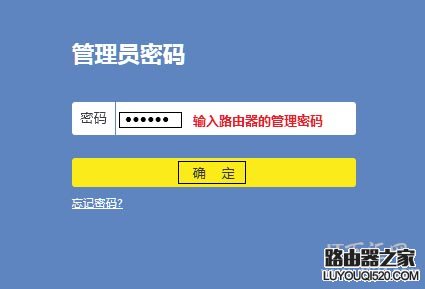
2、设置界面修改IP地址
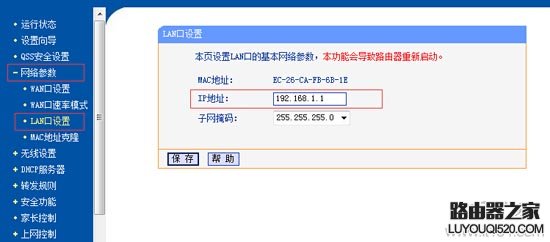
(1)、传统界面路由器修改IP地址
在TP-LINK路由器设置界面左侧导航栏里点击“网络参数”——>“LAN?口设置”——>“修改右侧“IP地址”修改完成,点击“保存”。如下图所示
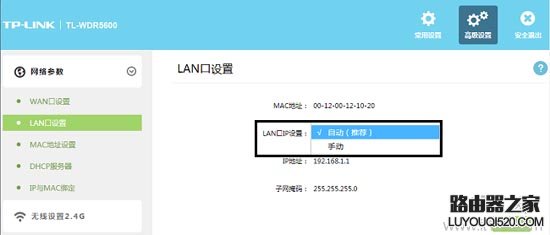
(2)、新界面路由器
登录路由器管理界面,点击“高级设置”——>“网络参数”——>“LAN口设置”,如下图:
(3)、云路由器
登录路由器管理界面,点击“路由设置”——>“LAN口设置”,如下图:
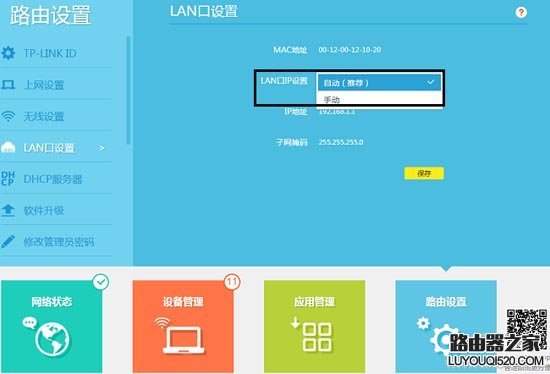
注意问题:IP地址修改为多少?这个是需要根据用户的实际网络环境来决定的,如果是路由器进行WDS桥接,则可以修改为:192.168.1.2。如果是两个路由器连接上网,则可以修改为:192.168.2.1。修改完成以后,重新连接路由器到猫,然后使用修改后的IP地址登录路由器,即可进入到路由器的登录界面。
推荐阅读:
tplogin.cn打开是电信登录页面怎么办?
tplogin.cn打开是电信登录页面的解决办法图文教程
登陆192.168.1.1进入电信天翼宽带怎么解决


评论