
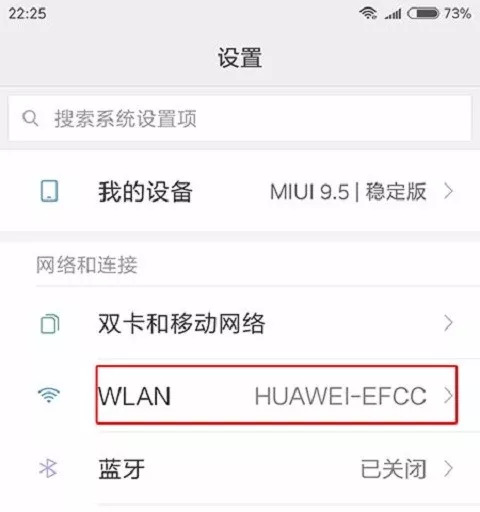
(1) 打开手机设置图标 - 开启WLAN开关 - 搜索含 HUAWEI-xxxx 的Wi-Fi名称,输入WiFi密码并连接上(2) 把手机的移动网络关闭,iPhone手机请关闭 蜂窝移动网络 (3
一、连接WiFi
Tips:
(1)打开手机设置图标-开启WLAN开关-搜索含“HUAWEI-xxxx”的Wi-Fi名称,输入WiFi密码并连接上
(2)把手机的移动网络关闭,iPhone手机请关闭“蜂窝移动网络”
(3)手机必须连上机器产生的WiFi信号,才能进入后续步骤
二、启动路由器管理软件“HUAWEI HiLink”
Tips:
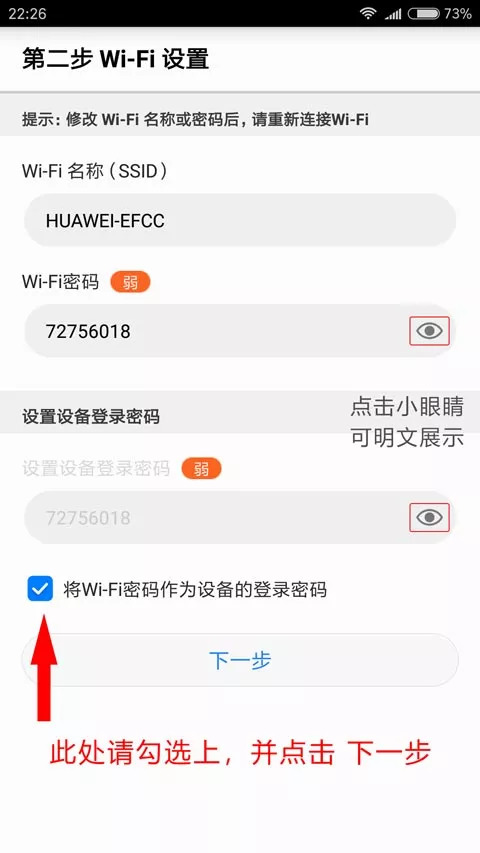
(1)启动手机的客户端软件HUAWEI HiLink APP
(2)请保持默认WiFi名称以及WiFi密码,此处先不修改,点击右侧的小眼睛可以切换为明文展示
(3)蓝色的小框请务必勾选上;再点击“下一步”
问:什么是SSID
解释:SSID是英文的缩写单词,翻译为中文就是WiFi的名称,可以在手机的WiFi列表中搜索出来
问:WiFi密码与设备登陆密码的区别
解释:WiFi的密码是用来验证WiFi的连接,只有输入正确的WiFi密码手机才能联网;登陆密码是软件的管理密码,打开这个软件APP必须要输入正确登陆密码才能打开;这样可以防止别人随意更换WiFi密码。但为了避免您搞混或者忘记,这边建议设置为和原始WiFi密码一样,比如本案例的:72756018
三、进入密码设置
Tips:
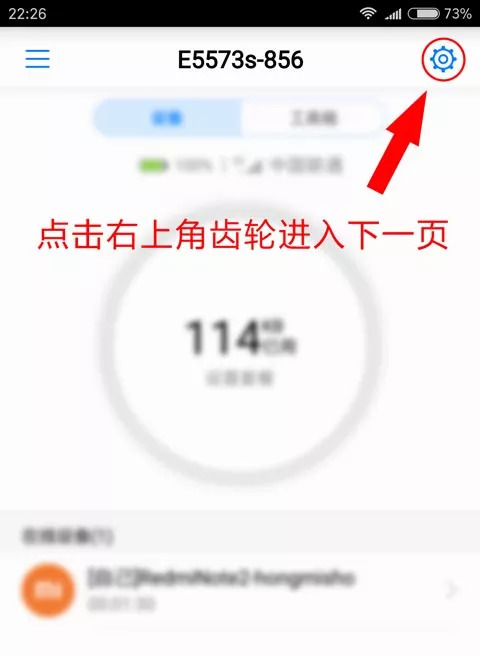
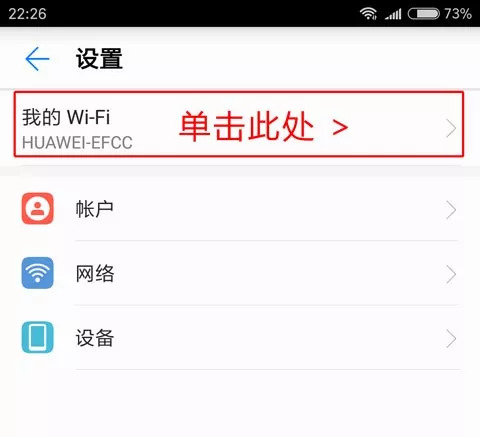
(1)点击页面的右上角“小齿轮”按钮
(2)单击“我的Wi-Fi”按钮,可以进入WiFi的设置界面
四、修改密码并保存
Tips:
(1)点击WiFi名称的输入框输入新的WiFi名称,请不要使用中文,请使用字母+数字的组合
(2)在密码框输入密码。请使用字母+数字的组合
(3)zui后点击右上角的“对勾”保存,设备会自动重启,2-3分钟可以重新连接
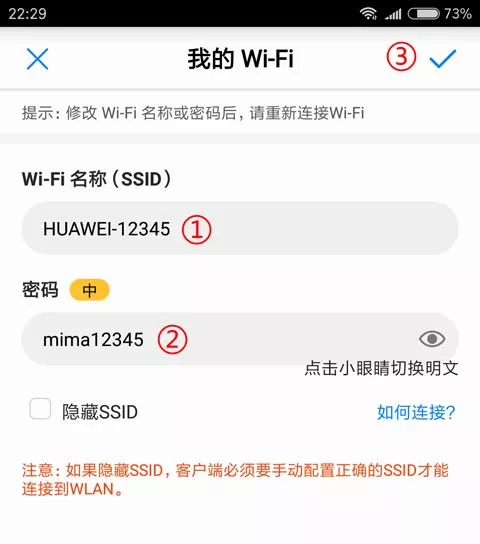
问:隐藏SSID是什么?
勾选这个选项,可以把WiFi的名称隐藏起来,手机连接WiFi需要手动的输入WiFi的账号和密码,这个会让手机连接WiFi变得很麻烦。不推荐勾选此项
问:我可以只改WiFi密码,不改WiFi名称吗?
推荐大家两项都修改,且WiFi名称更好是手机以前从未用过的名称;这样手机在连接新WiFi时就不会出错。

评论