
如今越来越多的蹭网软件,让很多用户的WiFi密码被泄露,导致出现大量的蹭网现象。所以现在很多用户会把路由器的WiFi信号给隐藏起来,这样蹭网用户就无法在WiFi列表中看到您家的WiFi信号。但隐藏W
如今越来越多的蹭网软件,让很多用户的WiFi密码被泄露,导致出现大量的蹭网现象。所以现在很多用户会把路由器的WiFi信号给隐藏起来,这样蹭网用户就无法在WiFi列表中看到您家的WiFi信号。
但隐藏WiFi信号后,自己也看不到自家WiFi信息了,即使之前连接过WiFi的手机,也不会自动连接上隐藏WiFi信号。那么该如何连接隐藏的WiFi信号呢,下面我们就来介绍各种系统手工连接隐藏WiFi的方法。
WiFi名称解释:
WiFi名称又叫SSID,就是在WiFi列表中能扫描到的WiFi信号名称。WiFi名称更好不要设置成中文,因为有部分手机无法检测中文名称的WiFi信号
(1) Android设备手工连接隐藏WiFi的方法
打开android设备的WiFi连接列表,然后把列表拉到zui底下:
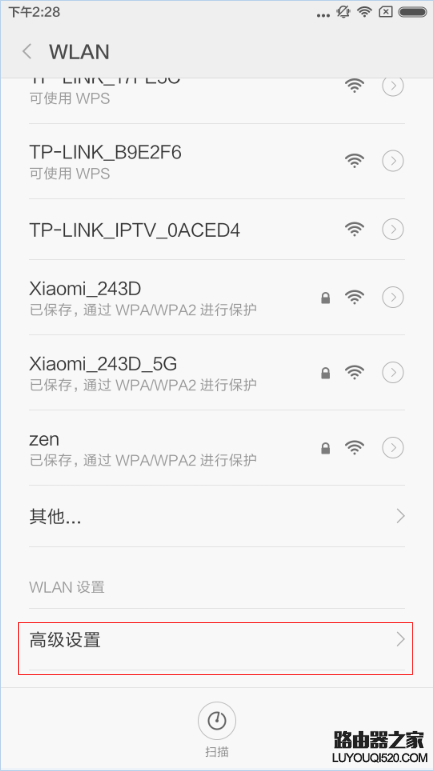
选择“高级设置”
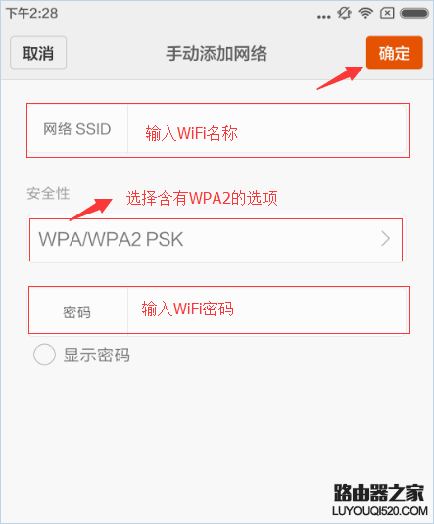
SSID的地方输入WiFi名称,加密方式要选择WPA/WPA2的方式,密码输入WiFi密码,点确定就开始连接WiFi了。
(2) 苹果设备手工连接隐藏WiFi的方法
打开苹果设备的WiFi连接列表,然后把列表拉到zui底下:
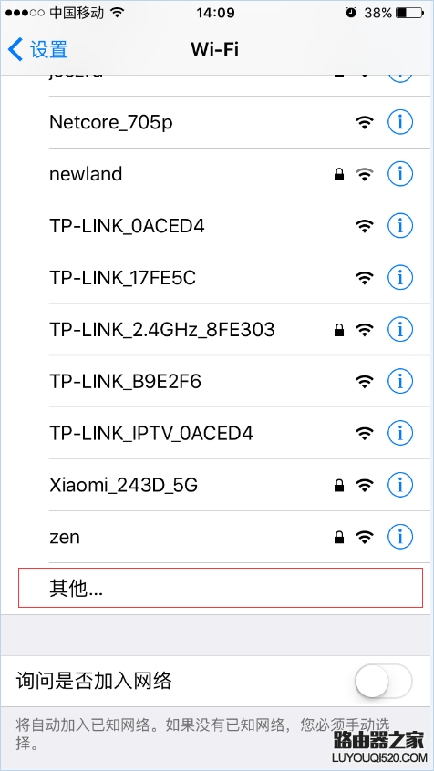
选择“其他”
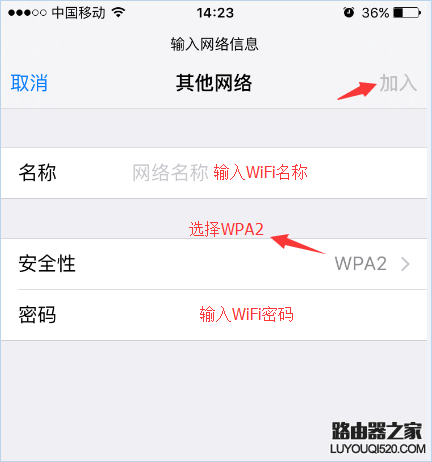
名称的地方输入WiFi名称,加密方式要选择WPA2的方式,密码输入WiFi密码,点“加入”就开始连接WiFi了。
(3) Windows电脑手工连接隐藏WiFi的方法
单击电脑右下角的无线设备图标,打开windows系统的无线信,然后把WiFi列表拉到zui底下:
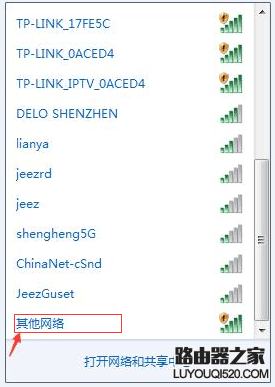
选择“其他网络”
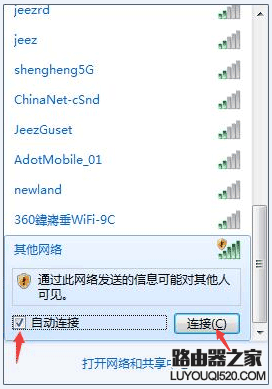
如需断线下次自动连接可以选中“自动链接”,点击“连接”按钮
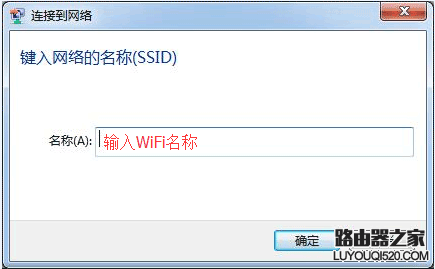
输入WiFi名称
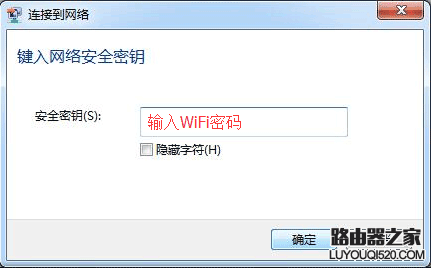
输入WiFi密码,点“确定”就开始连接WiFi了。

评论