
本文介绍了水星MW310RE扩展成功后,查看扩展器IP地址的方法。水星MW310RE扩展器默认管理地址为melogin.cn或192.168.1.253,但是扩展器成功后,其管理IP地址由前端主路由

本文介绍了水星MW310RE扩展成功后,查看扩展器IP地址的方法。水星MW310RE扩展器默认管理地址为melogin.cn或192.168.1.253,但是扩展器成功后,其管理IP地址由前端主路由器的DHCP服务器分配,不再是默认管理IP地址,但使用melogin.cn仍然可以登录扩展器管理界面,那么分配的IP地址是多少呢?水星MW310RE扩展器的管理IP地址如何才能查看到呢?对此,下面小编为大家提供两种查看方法。
方法一、手机中查看
温馨提示:(1)、在手机查看之前,必须保证手机连接在这台水星MW310RE扩展器的无线wifi上,不然的话是没法查看的。
(2)、由于手机常见的系统有安卓(android)和苹果(ios)两种,而且这两种系统下查看的方法几乎差不多,下面我们只以安卓系统为例,为大家介绍查看的方法。
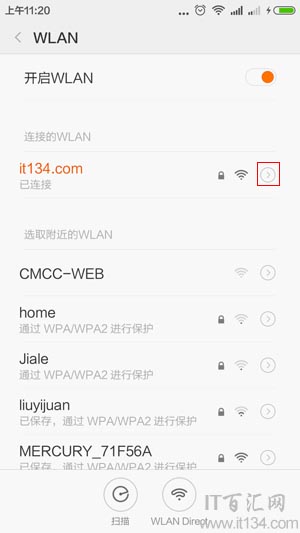
1、在手机“设置”——>“WLAN”中,找到已经连接着的无线wifi,然后点击后面的“更多”,进入到无线wifi的详情界面,如下图所以;
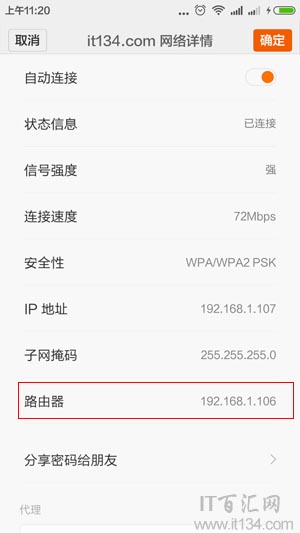
2、然后找到下面的路由器,路由器后面的IP地址即可这台扩展器的管理IP地址,如下图所以;
方法二、扩展器设置界面下查看
1、在使用手机登录水星MW310RE扩展器设置界面之前,手机一定要先连接上该扩展器的无线wifi信号。
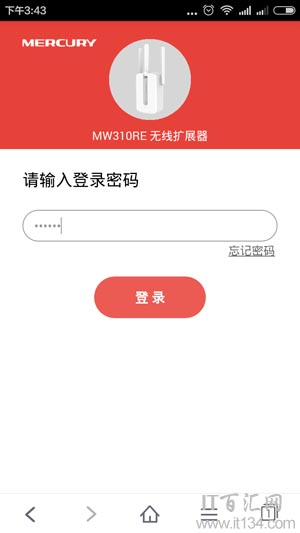
2、打开手机上的浏览器,在浏览器地址栏里输入该扩展器的登陆地址melogin.cn,然后在弹出的登录框中正确输入该扩展器的登录密码。
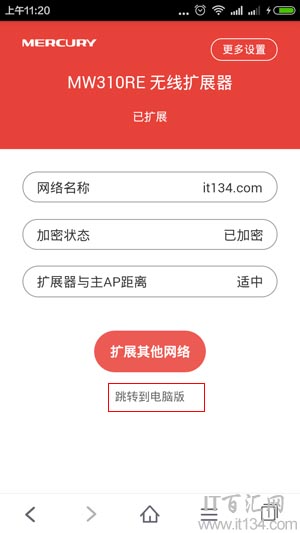
3、成功登录到水星MW310RE扩展器设置界面以后,点击下面的“跳转到电脑版”,如下图所示:
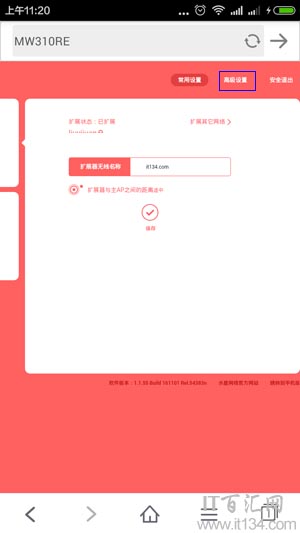
4、点击右上面的“高级设置”,如下图所示:
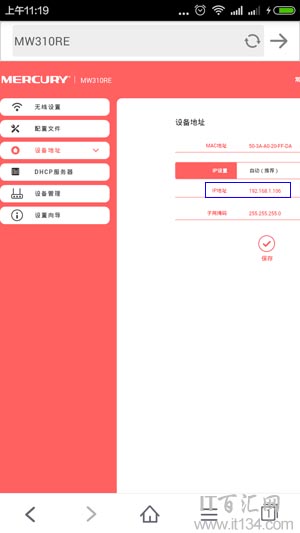
5、点击左侧导航栏里的“设备地址”,IP地址后面的地址即为该台扩展器的管理IP地址,如下图所示:
以上就是小编为大家总结的有关查看水星MW310RE扩展器的管理IP地址。如果大家在方法二中遇到登录地址melogin.cn打不开或忘记登录密码无法登录的情况,请参考方法一来查看。

评论