

随着智能手机的不断普及,对WIFI的需求也在不断上升。手机流量不够用怎么办,只能找WIFI喽!!可是有很多人对无线路由的设置不太懂,其实是很简单的,没有什么太难的地方,今天就给大家分享下如何设置无线路由器,大家跟着我一起来做吧。
第一步:拿到 一个路由器先看下路由器的底面,那里有进入路由器的IP地址,一般是192.168.1.1或192.168.0.1等,这二个地址比较常见,主要还是看路由器底面IP.

IP和用户名及密码
记好IP和用户名和密码,然后把路由器通上电。如果是台式机就找一根网线,一头插上电脑网络口,一头插在无线路由器的LAN口。如果是笔记本就可以直接搜无线路由器信号连接即可(注:电脑IP一定是自动获取)。
第二步:把路由器底面的IP输入到浏览器输网址的输入框里,然后点回车键。就到下面的界面:

把底面的用户名和密码填写进去(注:有些路由器第一次登陆不用填用户名,直接设置一个密码就行了),然后点确定键。
第三步:点完确定键后,就进入了路由器设置界面:

进了路由器后,点路由设置,按上图标注的1,2,3步来设置。特别注意的是在第2步上网方式里有几个选项,我们主要用到的是固定IP和宽带拨号(pppoe),一般在公司或单位都是固定IP设置,在咱们家里都是宽带拨号上网。在单位直接填写固定IP和网关掩码就可以了,家里的网络填写办网络时电信或联通给的帐号或密码,点确定(连接)就可以了。
第四步:上网方式设置好以后就可以继续设置WIFI密码:

上图里无线名称可改可不改,然后自己设置下无线密码,其他选项保持默认就可以了。
第五步:设置完以后,把路由器重启下就可以了:

重启路由器
第六步:设置完以后把宽带猫上面的进线插入到路由器的WAN口:
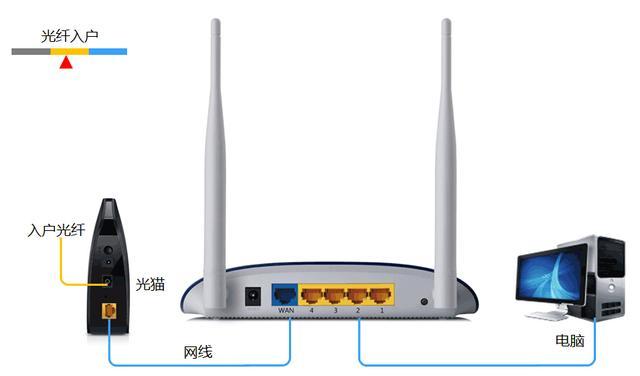
通过以上几步的设置就把无线路由器设置好了。