
本文主要介绍迅捷无线扩展器(信号放大器)怎么扩展多个wifi,比如原先的wifi不用了想要重新扩展一个新的wifi名字,这时候就需要登录到管理界面去重新扩展新的wifi了;比如扩展器本来在家里用现在

本文主要介绍迅捷无线扩展器(信号放大器)怎么扩展多个wifi,比如原先的wifi不用了想要重新扩展一个新的wifi名字,这时候就需要登录到管理界面去重新扩展新的wifi了;比如扩展器本来在家里用现在出差或拿到公司去用了,这时候该怎么调试?
对于已经设置过的迅捷wifi扩展器来说解决更换不同的wifi有两种方法:
> 一种是登录界面修改设置;
> 一种是恢复出厂重新设置。
第一种、登录管理界面修改设置【笔记本电脑版】
1、登录扩展器管理界面
打开浏览器输入http://falogin.cn,输入管理密码登录到管理界面
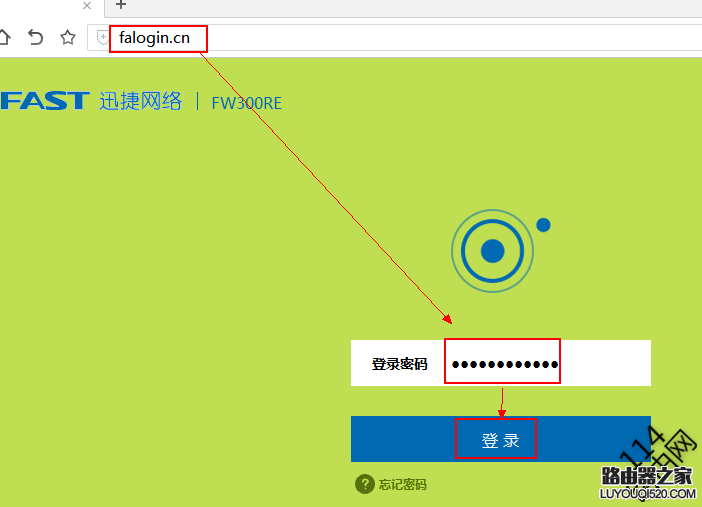
输入管理密码
2、选择【扩展其他网络】
登录管理界面后,在首页就可以看到【扩展其他网络】选项
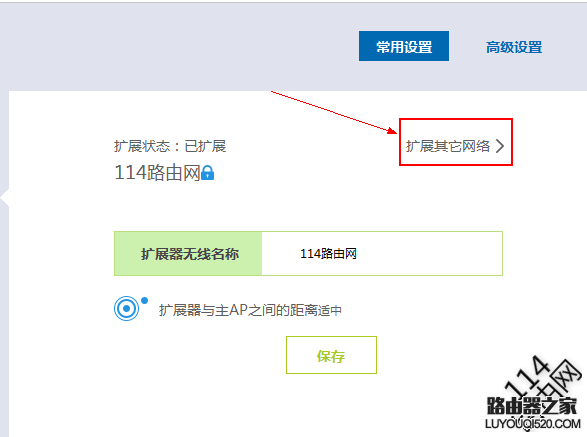
扩展其他网络
3、选择新的wifi和输入对应的wifi密码
点击【扩展其他网络】后扩展器会自动扫描周围的wifi,选择新的wifi后输入对应的wifi信息
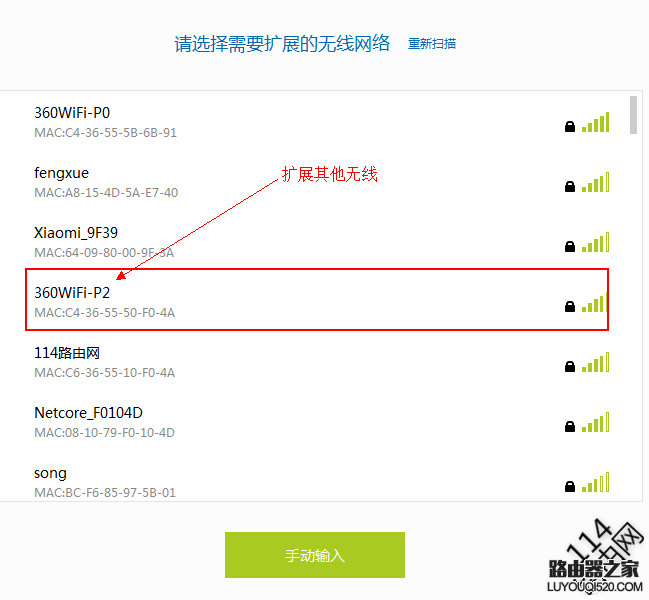
这里选择的其他无线是【360WiFi-P2】
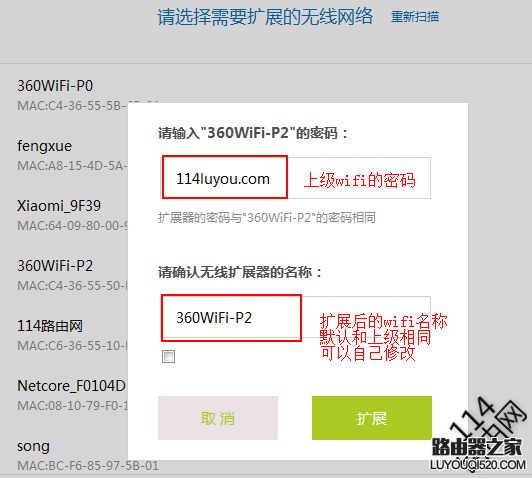
如上图描述填写对应信息然后点【扩展】选项
注意:扩展器的wifi密码和上级wifi的密码是相同的,对于扩展器发射出的wifi信号可以自定义修改,默认是和主路由相同的。
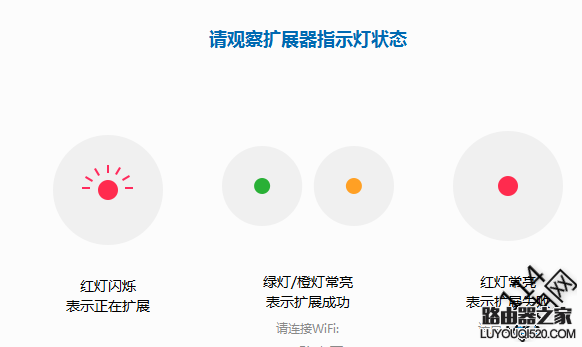
4、查看扩展器指示灯状态
根据指示灯状态判断扩展是否成功了
更具指示灯状态判断扩展器的工作状态
第二种、登录管理界面修改设置【移动版】
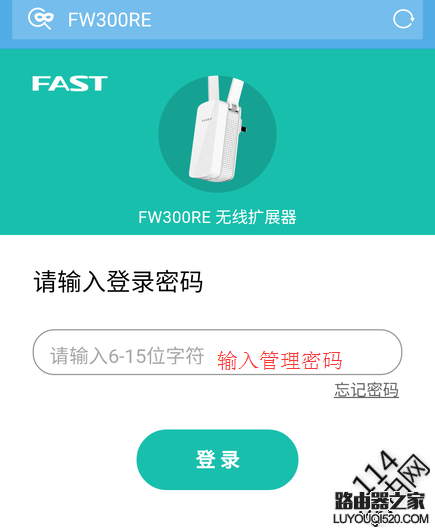
1、登录扩展器管理界面
打开浏览器输入http://falogin.cn或192.168.1.1,输入管理密码登录到管理界面
输入管理密码
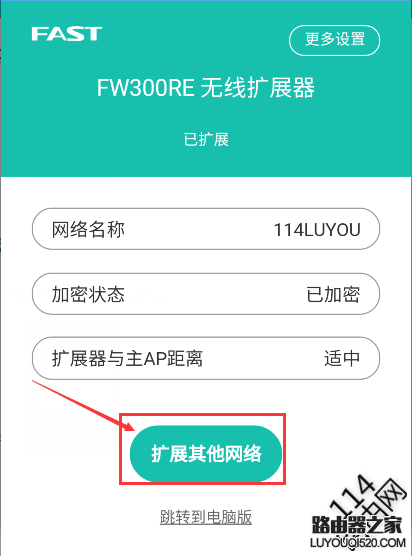
2、选择【扩展其他网路】
登录管理界面后,就可以看到【扩展其他网络】选项
点扩展其他网络
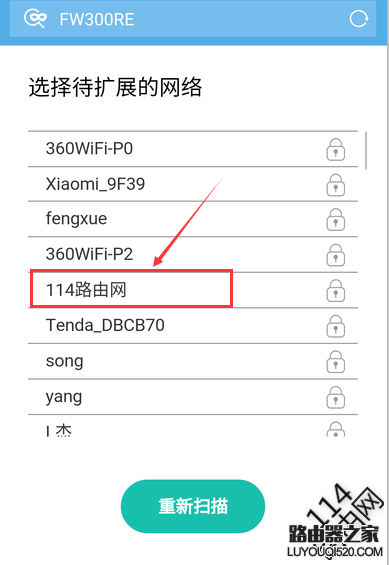
3、选择新的wifi和输入对应的wifi密码
点击【扩展其他网络】后扩展器会自动扫描周围的wifi,选择新的wifi后输入对应的wifi信息
选择要扩展的wifi
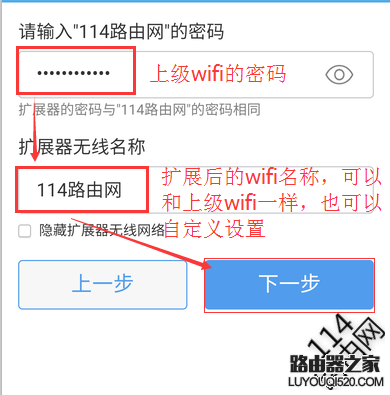
输入上端wifi的密码,设置新的wifi名称
4、观看指示灯状态,完成设置
接着上一步的,完成设置,看到指示灯为绿色或橙色常亮表示扩展成功
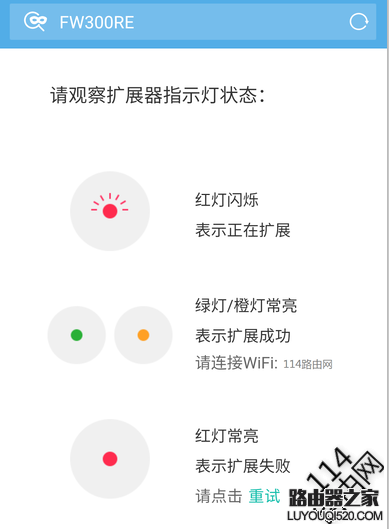
指示灯含义
第三种、把扩展器重置重新设置

评论