
问:请问磊科Power4S无线路由器桥接用手机怎么设置?我刚买的磊科4天线无线路由P4S当作第二个路由来使用的,请问P4S的万能中继(Wisp)用手机怎么设置?用磊科P4S怎么无线连接别的路由发射的
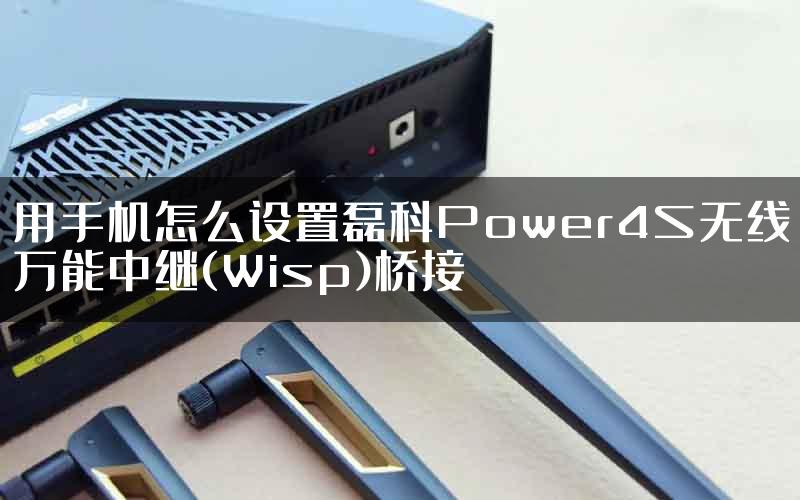
问:请问磊科Power4S无线路由器桥接用手机怎么设置?我刚买的磊科4天线无线路由P4S当作第二个路由来使用的,请问P4S的万能中继(Wisp)用手机怎么设置?用磊科P4S怎么无线连接别的路由发射的无线WIFI然后再发射出来信号?请分享用手机设置磊科P4S无线万能中继的方法。
答:磊科P4S无线路由器带有无线万能中继(wisp)的功能,实际应用环境就是在局域网内有一个无线路由器家里或公司信号覆盖不全、或不好拉网线、或跟邻居家共用一条宽带又不好从邻居家拉网线,诸如此类的应用情景,万能中继功能zui合适。
用手机设置磊科P4S万能中继详细图文教程
第一步:给路由器通电且Wan口不要插线

通电Wan口即外网口不要插线,等待启动成功
第二步、手机连接P4S的WIFI打开浏览器登录界面
手机搜索到以Netcore_xxxxxx开头的WIFI
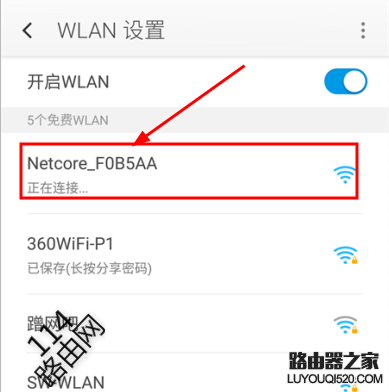
搜索并连接磊科P4S的WIFI
打开浏览器,点击任意网址自动跳转,如果没有跳转请输入leike.cc 或192.168.0.1,没有默认用户名和密码,选择【无线中继模式】
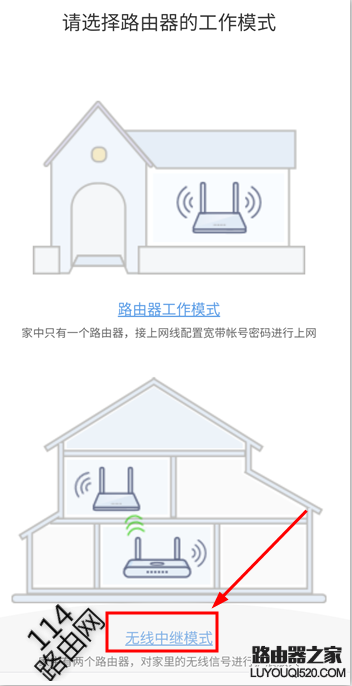
选择【无线中继模式】正式开始中继设置
第二步、选择要中继桥接的上级WIFI名称
1、选择周围已知的无线名称对应的WIFI密码
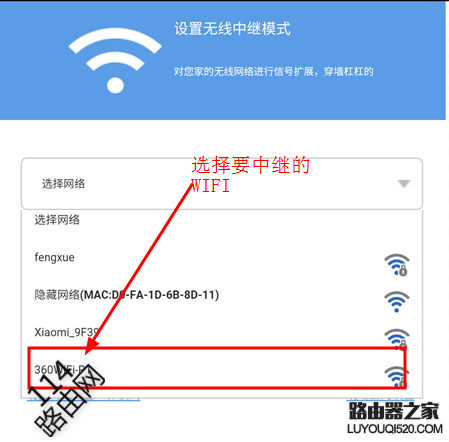
选择要中继的WIFI名称,往下拉还有很多周围WIFI
2、输入上端WIFI的无线密码,点击【保存生效】
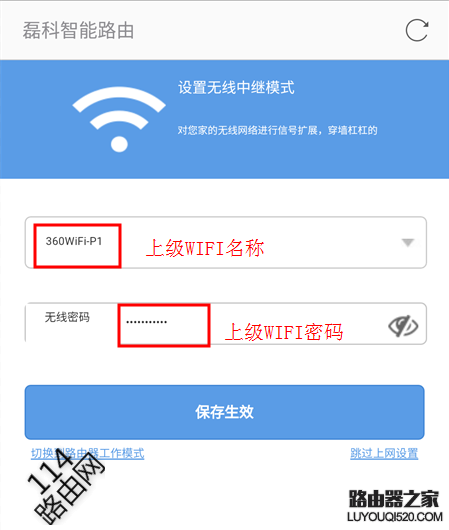
此处的上级WIFI密码一定要填写正确
第三步、设置桥接中继成功后P4S的WIFI名称和密码
这个WIFI名称和密码是设置完成后手机、平板等设备搜索P4S的无线名称
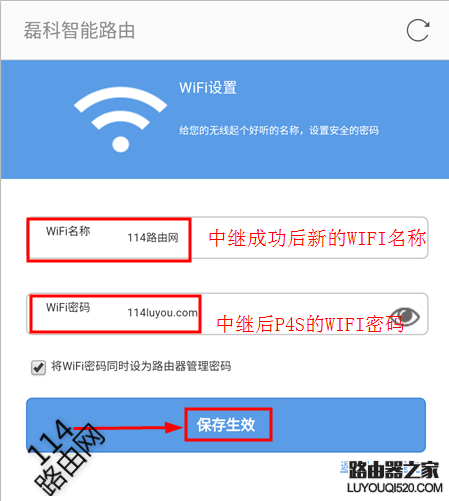
此处的WIFI名称和密码可以自定义也可以和上端WIFI名称和密码相同
zui后、验证万能中继是否设置成功
看到这个页面提示说明设置完成了

打开手机Wlan搜索zui新的WIFI名称 114路由网 已经出来了
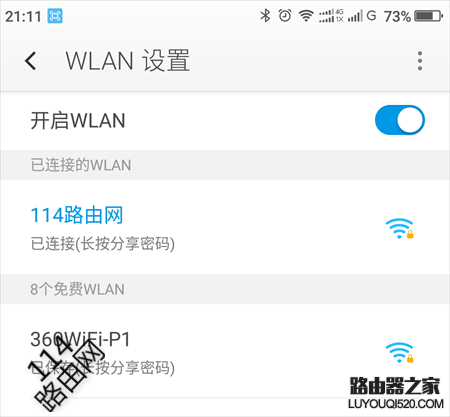
连接上并测试开网页试下
网页打开正常说明已经设置成功了
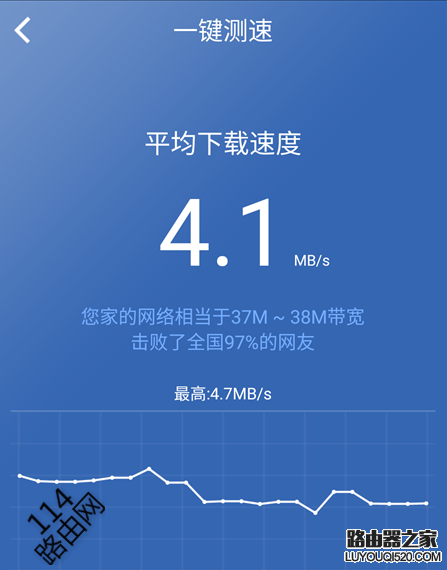
测速很快,网速基本没有衰减

评论