
如果说世界上最远的距离是我站在墙的这边,却搜不到WiFi。那么世界上比最远的距离更远的是:我知道WiFi密码,却死活连不上你的手机/电脑之前一直可以正常连接WiFi,但是突然不行了,同时家里其他人都

如果说世界上zui远的距离是我站在墙的这边,却搜不到WiFi。那么世界上比zui远的距离更远的是:我知道WiFi密码,却死活连不上
你的手机/电脑之前一直可以正常连接WiFi,但是突然不行了,同时家里其他人都能连上这个WiFi。WiFi密码确定没有错,路由器也没有出现过异常,但就是连接不了WiFi。不断尝试,不断进入死循环……
输入WiFi密码
正在进行身份验证
正在获取IP地址
无法加入网络
……
“密码正确却连不上WiFi”很有可能是IP冲突、身份验证问题、获取IP地址错误等引起的。要解决这个难题,我们可以尝试以下4种方法:
方法1:重 启
无线设备连接WiFi,在初次连接成功之后该设备中会保留一个由无线路由器连接分配的IP地址,它会被应用到当前WiFi网络中,如果后来该IP被被其他设备使用了,那么就会出现IP地址冲突。重启手机或路由器,然后再次连接该WiFi,等待路由器重新分配IP地址。
请记住这句话
不行就换,喜欢就买
如果不换,重启试试
只要是电子设备
重启才是真理!
方法2:删除网络再重新连接
1.手机:以iphone界面为例
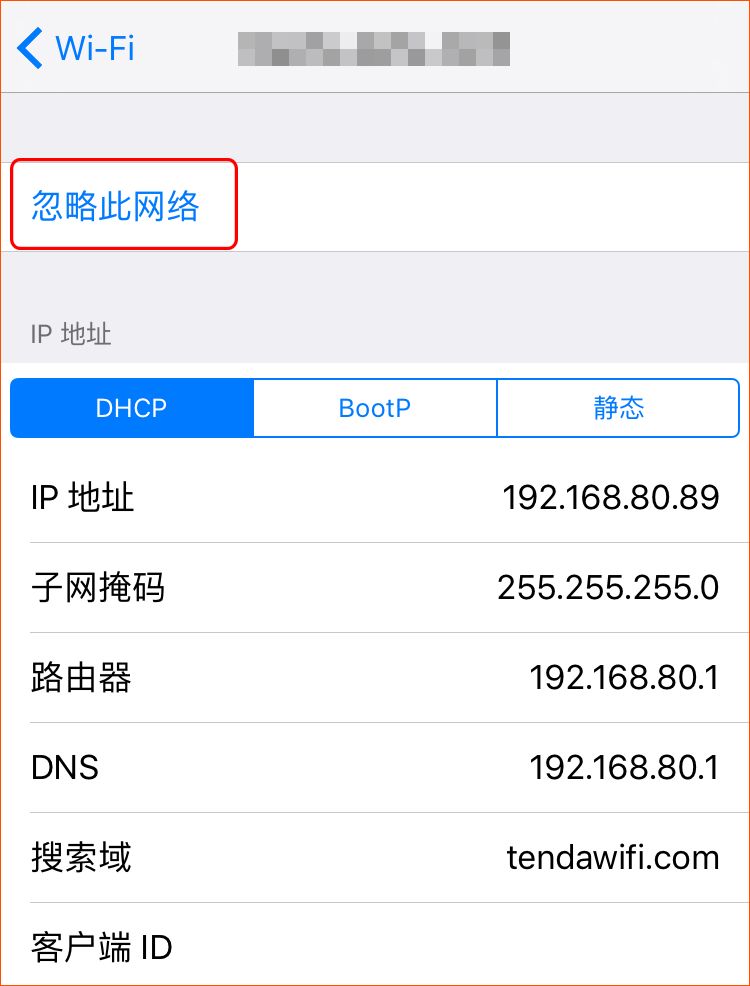
点击“设置”——“WiFi”——点击连接异常的WiFizui右边“蓝色图标”——“忽略此网络”,然后再重新输入WiFi密码连接该WiFi。
2.电脑:以win10界面为例
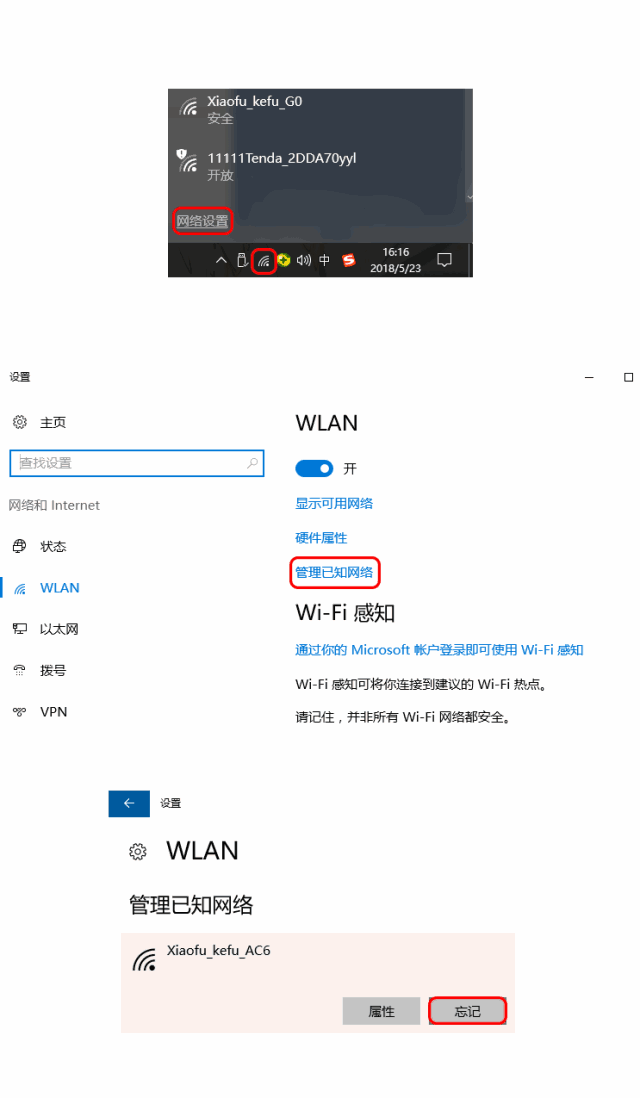
点击电脑右下角的网络图标——“网络设置”——“管理已知网络”——选择“忘记”该网络,然后再重新输入WiFi密码连接该WiFi。
方法3:手动设置IP地址
如果以上2种方法都无法正常连接WiFi,那我们就需要查看路由器上是否存在DHCP地址分配方面的问题或者无线设备获取的IP地址是错误的。
路由器:
我们需要检查路由器是否关闭了DHCP功能或限制了DHCP的地址池;
无线设备:
1.手机:
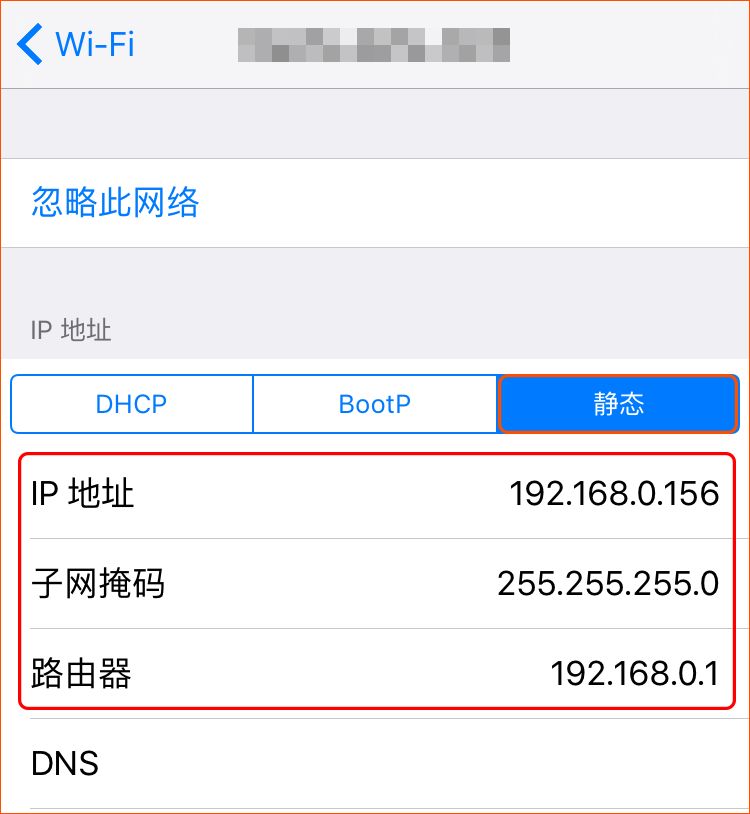
打开“设置”——“WiFi”——点击连接异常的WiFizui右边“蓝色图标”——IP地址选择为“静态”,然后根据路由器的网段,输入相关参数。
2.电脑:
打开“网络和共享中心”—“更改设配器设置”—右键点击“WLAN”或“以太网”(本地连接)—选择“属性”—双击“Internet 协议(TCP/IPv4)”——“使用下面的IP地址”——输入相关参数,zui后确定即可;
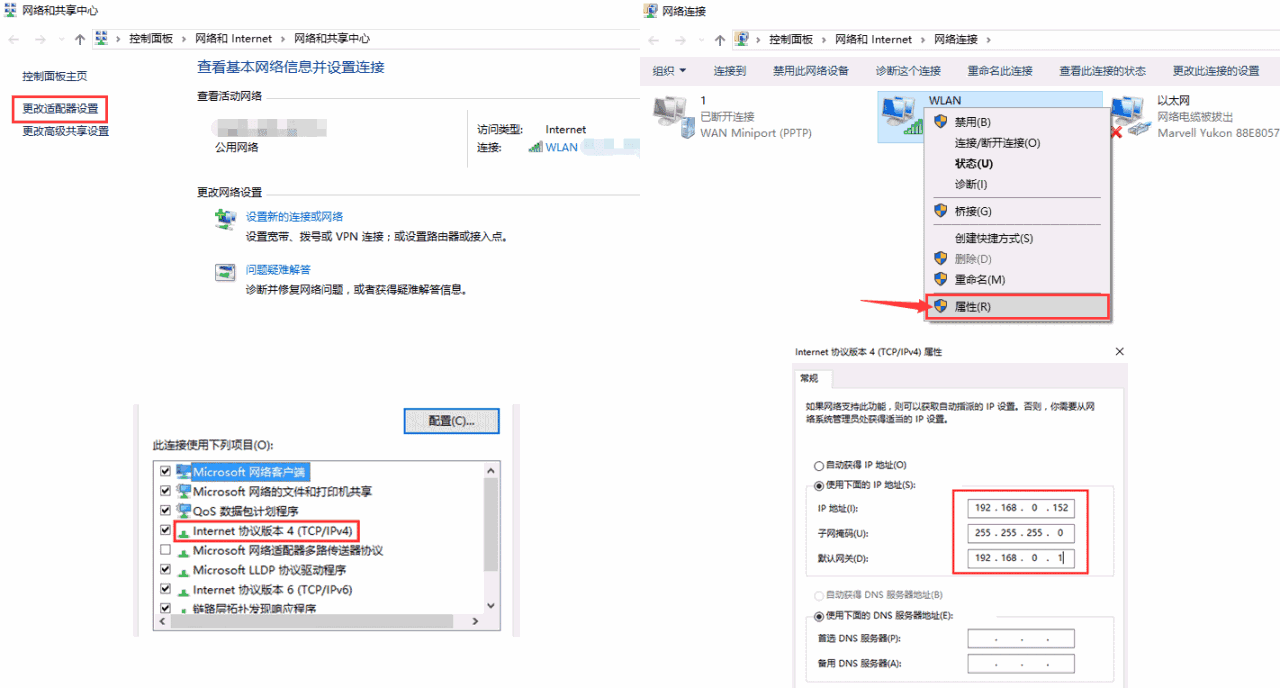
PS:假如你家的路由器管理IP是192.168.0.1,那么你可以将手机/电脑的IP地址设置为192.168.0.XX,XX可以是2~254中的任意一个数。
方法4:查看路由器设置
如果路由器中开启了MAC地址过滤或你的手机/电脑被不小心拉入黑名单,知道密码也是无法连接该无线网络的。请进入路由器设置界面(腾达路由器默认管理IP:192.168.0.1)查看,或在其他可以连接该网络的手机用“Tenda WiFi”管理APP查看是否被拉入黑名单。

评论