无线密码忘记了怎么解决?快速查看无线密码的方法

192.168.1.1
1
192.168.1.1
6783
文章
0
评论
• 2020年6月2日14:11:25 • 常见问题 • 阅读 28,453

如今笔记本,平板,手机都需要无线网络,可是如果无线密码忘记了该怎么办,现在小编告诉大家几个方法快速找回无线密码,感兴趣的朋友一起看看吧一、进入路由器的管理页面找回或者更改密码1.查看路由器后面的管理

无线密码忘记了怎么解决?快速查看无线密码的方法

如今笔记本,平板,手机都需要无线网络,可是如果无线密码忘记了该怎么办,现在小编告诉大家几个方法快速找回无线密码,感兴趣的朋友一起看看吧

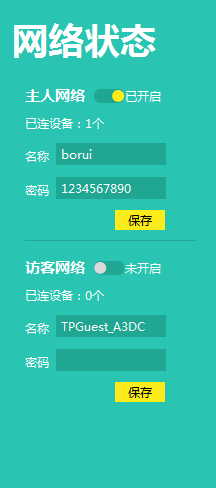
一、进入路由器的管理页面找回或者更改密码

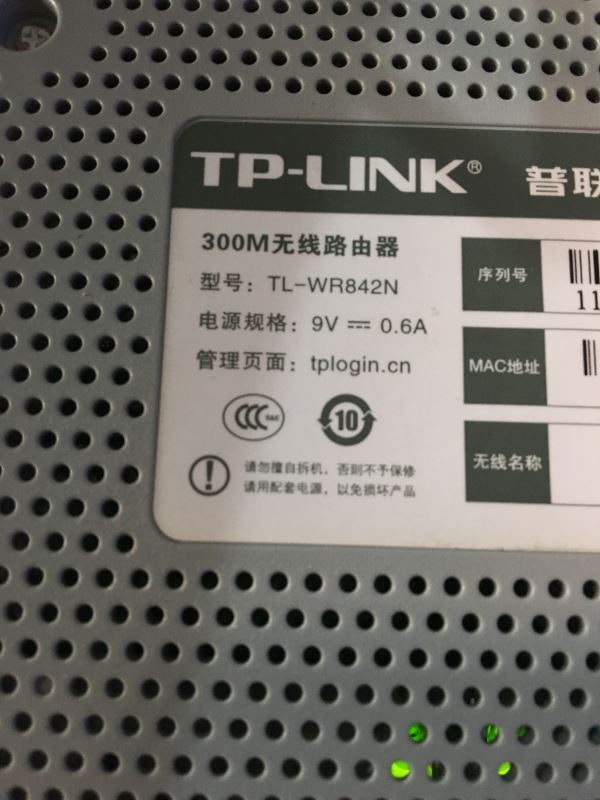
1.查看路由器后面的管理页面地址,在浏览器输入。
无线密码忘记了怎么解决?快速查看无线密码的方法

快速查看无线密码的方法

2.进入之后会提示输入账号密码,老的路由器一般会有账号密码输入,账号密码默认为admin,新版路由器是第一次设置的时候自己输入。

无线密码忘记了怎么解决?快速查看无线密码的方法

3.修改密码即可。

二、通过笔记本之前输过得密码查看。下面以Win7为例

无线密码忘记了怎么解决?快速查看无线密码的方法

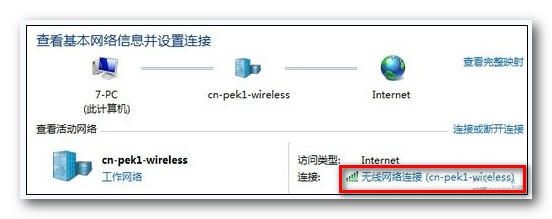
1.点击桌面"网络"右键,选择菜单里的”属性”,这时候会弹出一个窗口,如下图:
无线密码忘记了怎么解决?快速查看无线密码的方法

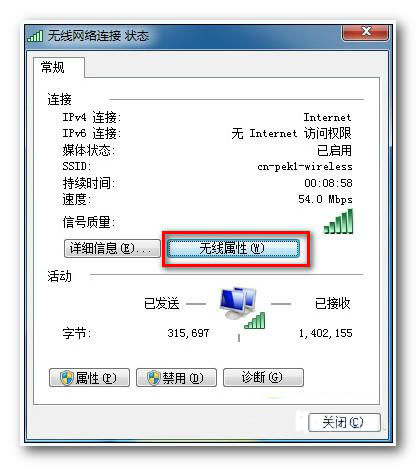
2.点击”无线网络连接”按钮,系统将会弹出窗口

无线密码忘记了怎么解决?快速查看无线密码的方法

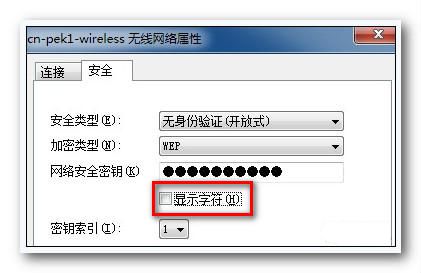
3.点击无线属性按钮,会弹出新的窗口,如下:

无线密码忘记了怎么解决?快速查看无线密码的方法

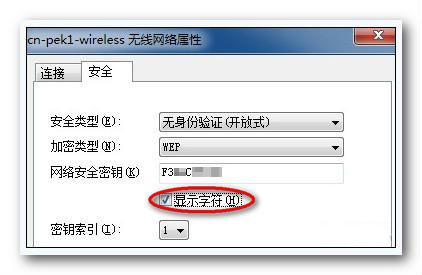
4.点击显示字符即可看到当前无线网络下的无线密码了

无线密码忘记了怎么解决?快速查看无线密码的方法

相关推荐

fwr100无线路由器设置(fwr100无线路由器手机设置) 路由器设置

fwr100无线路由器设置(fwr100无线路由器手机设置)

FWR100无线路由器设置 FWR100无线路由器是一款高性能、稳定可靠的无线路由器,使用方便,设置简单。以下是通过手机进行FWR100无线路由器的设置步骤: 第一步:连接无线路由器 将FWR100无...
商用无线路由器设置(fw325r无线路由器设置) 路由器设置

商用无线路由器设置(fw325r无线路由器设置)

商用无线路由器设置 商用无线路由器是企业和机构必备的网络设备之一,它可以实现无线网络的覆盖和管理。下面是对FW325R无线路由器的设置介绍。 登录路由器管理页面 首先,要在电脑上连接无线路由器,并打开...