
防蹭网的方法有很多,但是大多数不实用,今天小编教大家 最简单有效的方法,无需电脑设置,手机就可以操作。1、手机需连接自己家的WIFI,然后打开浏览器,在地址栏里输入路由器ip地址,大多数都是192.

防蹭网的方法有很多,但是大多数不实用,今天小编教大家 zui简单有效的方法,无需电脑设置,手机就可以操作。
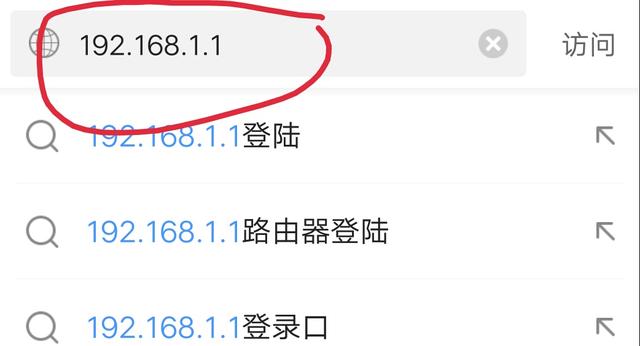
1、手机需连接自己家的WIFI,然后打开浏览器,在地址栏里输入路由器ip地址,大多数都是192.168.1.1,或者查看路由器底部标签处(如下图)
地址栏中输入ip地址,然后点访问
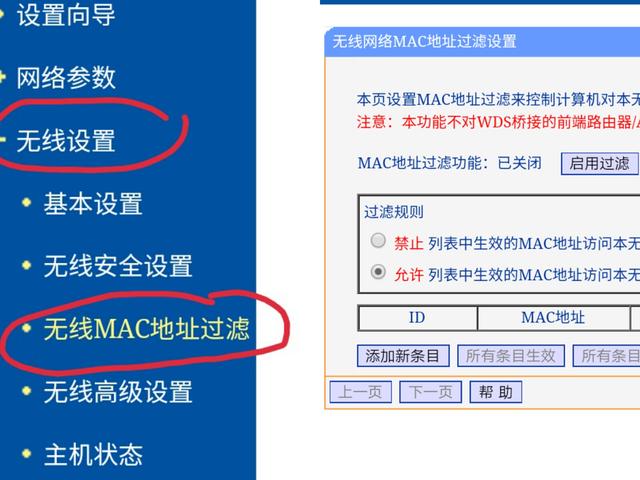
然后提示登录路由器用户名和密码,进入后找到(无线设置再点击无线mac地址过滤)如下图
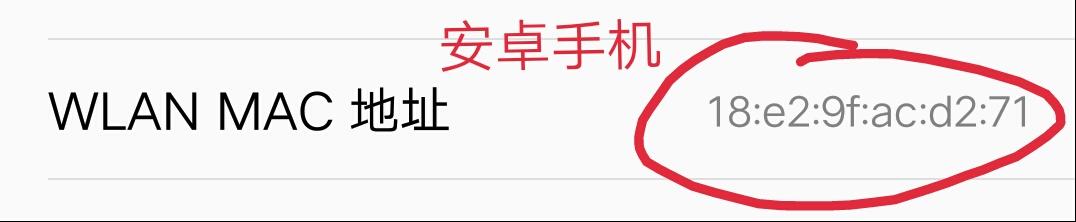
到达此处,网页不要关,直接按home键返回桌面,依次点击 设置-关于手机-找到mac地址,如下图,也可参考:如何查看电脑、手机的MAC地址?

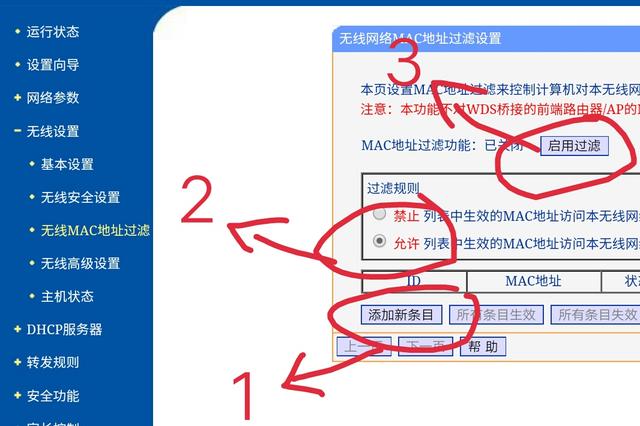
找到这个地址后 把它记下来,然后按照下图操作,先选择(1)添加新条目,然后选择(2)点击 允许列表中生效的mac,然后在点击(3)启动过滤
下图是添加新条目界面,将手机mac添加进去,注意图片内容
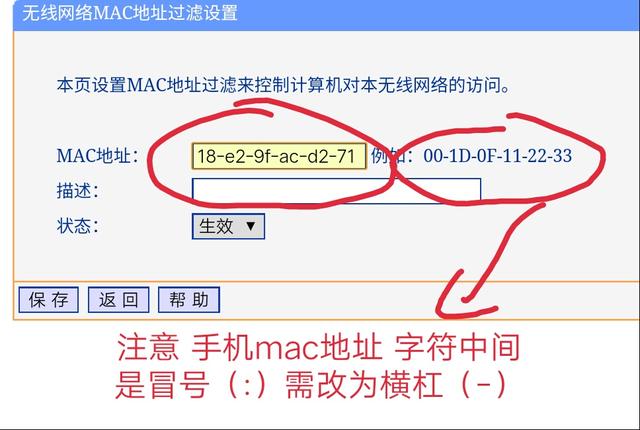
当选择启动过滤时 会断网不过不用担心一会儿就会自动连接。
如果其他人想使用你家WIFI 需要添加新条目就ok了。如果不添加就算他知道密码都不能连接你的WIFI,在你这万能钥匙形同虚设。
如果有亲戚朋友临时用WIFI 点击关闭过滤就行

评论