
使用无线终端连接无线网络时,如果出现搜索到信号,连接不成功的问题,可按以下方法排查:1、检查路由器无线参数连接错误的信号或者输入错误的密码会导致连接不成功,请确认无线信号名称(SSID号)和无线密码

使用无线终端连接无线网络时,如果出现搜索到信号,连接不成功的问题,可按以下方法排查:
1、检查路由器无线参数
连接错误的信号或者输入错误的密码会导致连接不成功,请确认无线信号名称(SSID号)和无线密码。
确认方法:通过有线电脑连接并登录到路由器管理界面,点击无线设置>>基本设置中查看SSID。如下图所示:
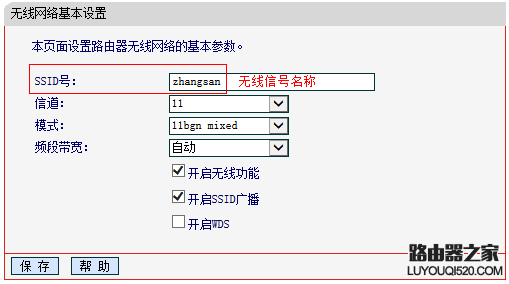
点击无线设置>>无线安全设置中确认无线密码。如下图所示:
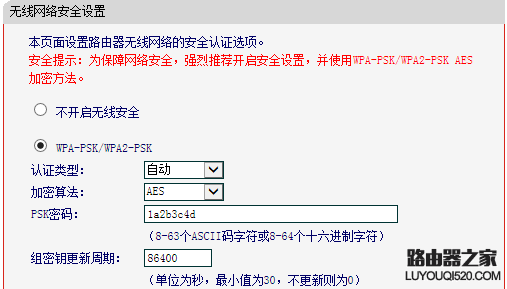
2、删除配置文件
确认无线名称和无线密码后,建议删除之前配置文件,重新搜索到自己的无线信号,再次尝试连接。
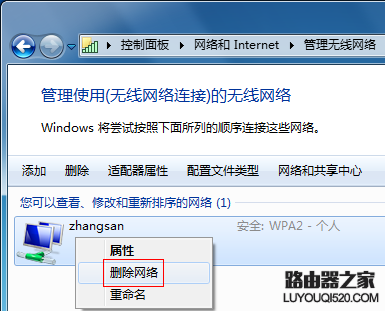
删除方法:以Windows 7系统为例,点击电脑右下角网络图标 ,点击打开网络和共享中心,找到并点击管理无线网络,在显示的网络列表中,找到路由器的信号,右键选择并点击删除网络。如下图所示:
其他系统删除配置文件的方法请点击参考:怎么删除无线网络连接信号(wifi)
3、关闭无线mac地址过滤
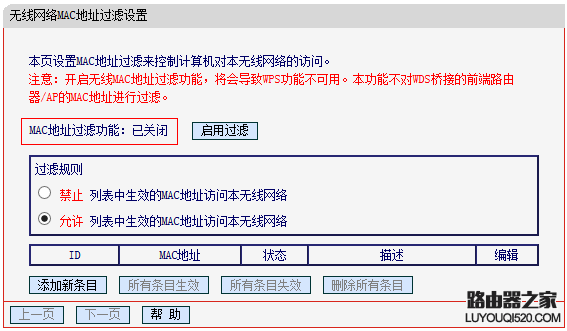
路由器上开启了无线MAC地址过滤,规则设置不当也会引起无线连接不成功,建议暂不启用该功能。
设置方法:通过有线电脑连接并登录路由器管理面,点击无线设置>>无线MAC地址过滤,关闭无线MAC地址过滤功能。如下图所示:
4、修改路由器无线参数
设置方法:通过有线电脑连接并登录路由器管理面,点击无线设置>>基本设置,SSID修改为其他字母或数字组合的名字,点击保存。点击无线设置>>无线安全设置,PSK密码修改为至少8位的密码,点击保存。
修改无线参数后,部分路由器需要重新,请根据页面提示操作。待路由器重启完成后,无线终端再尝试连接无线信号。
5、对比测试其他无线终端
如果做了上述操作,无线终端仍然无法连接上信号,请使用其他无线终端连接路由器,确认是否可以正常上网。也可以使用该无线终端连接其他正常的无线网络对比测试。
如果其他无线终端连接无线都正常,则可能是个别终端的设置问题或者故障,建议咨询相应厂商。
如果所有无线终端都连接不上,则可能是路由器的设置问题或者故障,可尝试将路由器恢复为出厂设置状态重新设置。

评论