
随着智能手机的普及,以及智能手机的功能越来越强大,功能与我们的笔记本电脑相差无异,越来越多的人使用手机来配置无线路由器。通过手机或者是平板来设置无线路由器的方法总的来说分为两种:不支持APP管理、和
随着智能手机的普及,以及智能手机的功能越来越强大,功能与我们的笔记本电脑相差无异,越来越多的人使用手机来配置无线路由器。
通过手机或者是平板来设置无线路由器的方法总的来说分为两种:不支持APP管理、和支持APP管理。
一、无线路由器不支持APP管理
不支持APP管理即无线路由器不支持APP管理的情况下是如何用手机来设置路由器的!你把手机或者平板当成一台笔记本电脑来使用就对了。
下面我们说说具体的设置方法:
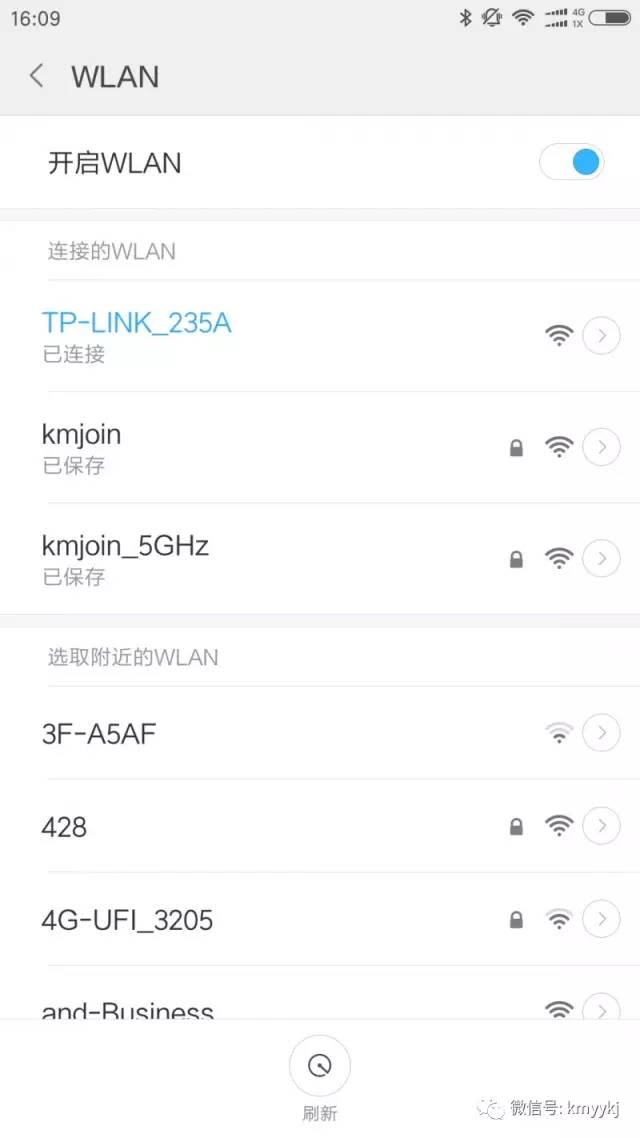
1、将路由器通电后,打开手机的WLAN开关,开启手机的无线功能,搜索到路由器的无线信号,一般来说,默认是没有密码的。
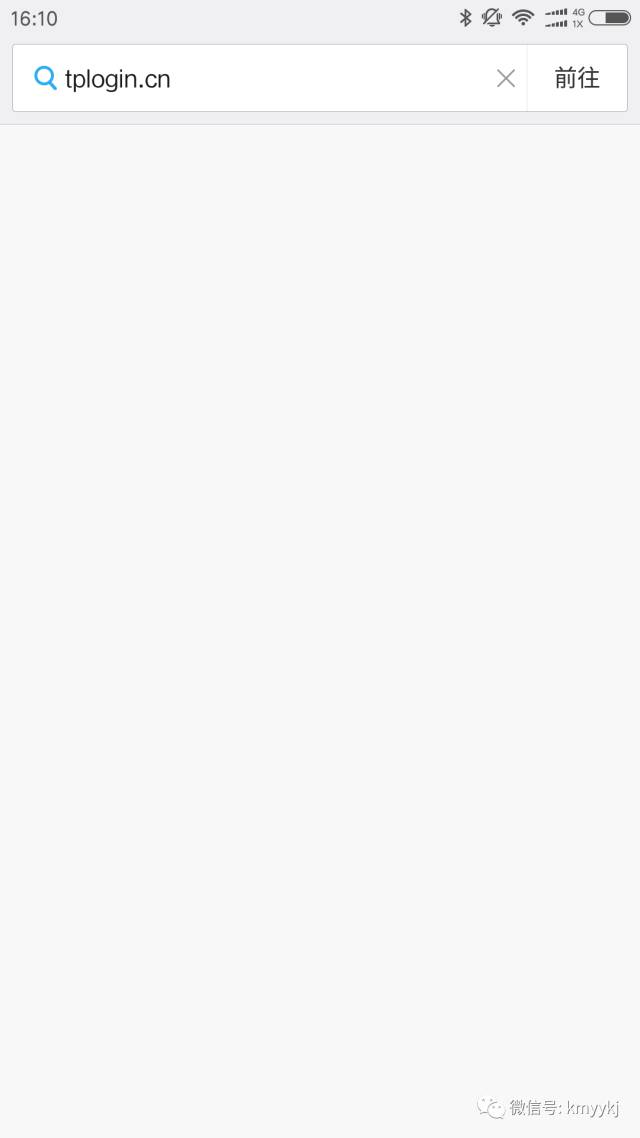
2、打开手机的浏览器,在地址栏上输入进路由器的IP地址或者是网址,一般来说在设备的底部或者是说明书上写得有。现在我们以TPLINK的路由器为例来进行讲解。有可能有的人会有疑问,为什么不输入192.168.1.1呢!如果是几年前的产品,直接输入192.168.1.1是可以的。现在新出的产品,如果你的路由器的前面接得有网络设备,如光猫之类的,他会把192.168.1.1变成192.168.0.1,所以有部分客户一定以为是路由器坏掉了!其实不是,只是现在的路由器比之前更智能了,你还没有习惯不了而已。
3、TP现在新出的路由器,由于没有默认的管理员账号和密码,所以第一次使用设备的时候需要你设备一下路由器的管理账号。

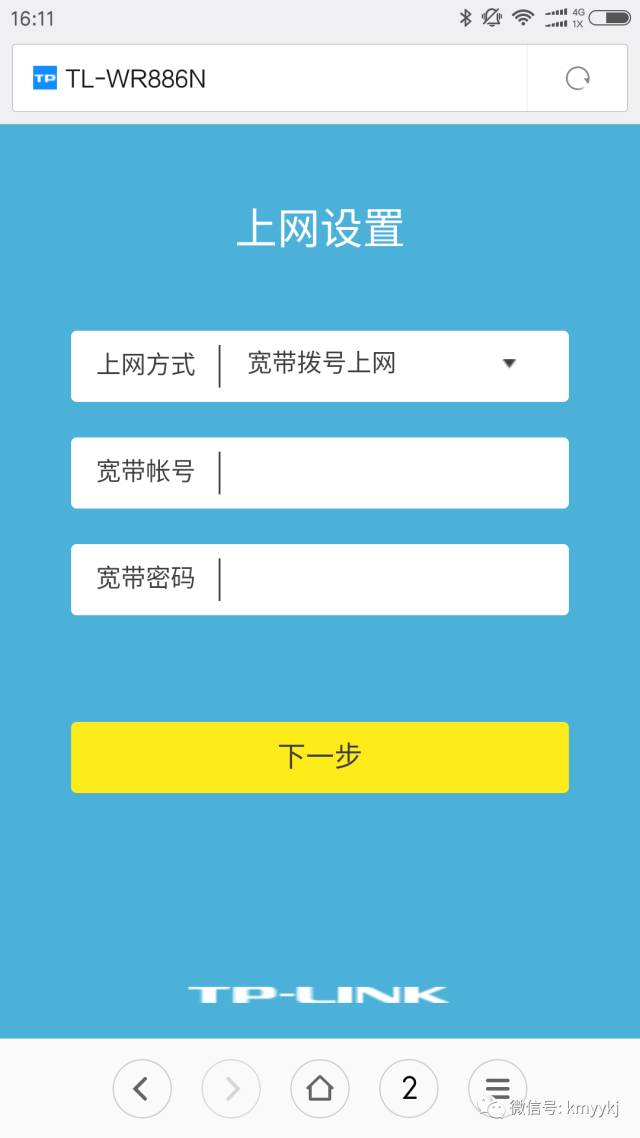
4、进入路由器的配置页面之后根据向导,设置一下你家里的宽带账号和密码。
5、设置宽带账号和密码之后就需要来设置无线名称和无线密码了。
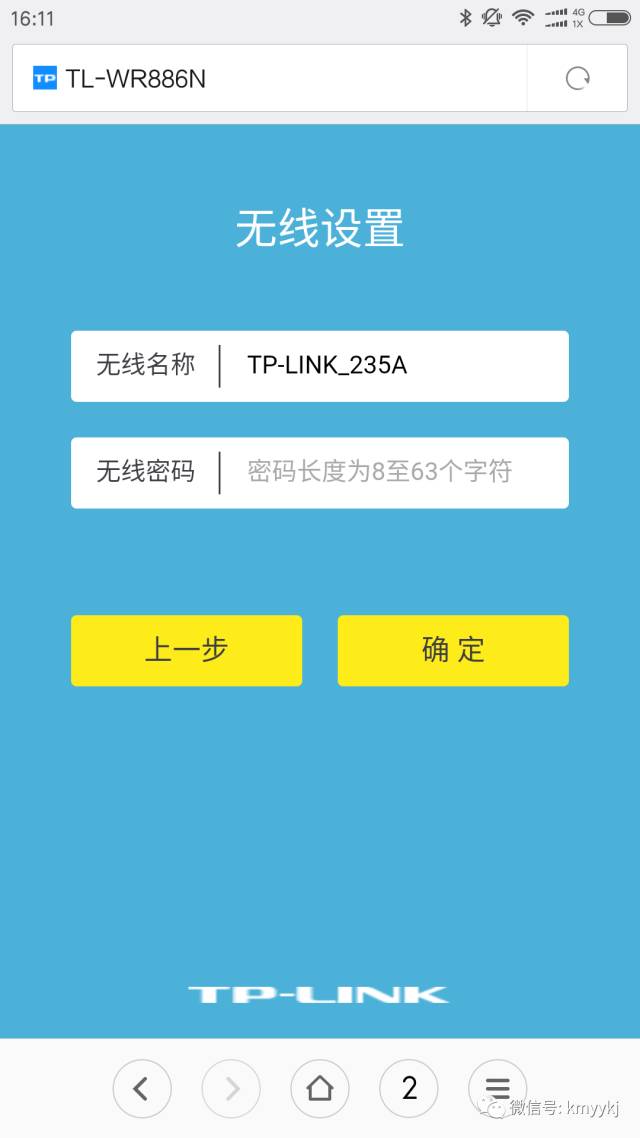
设置完成之后,重新连接一下你新设置的无线名称,输入密码之后,就可以自由的上网了。
二、无线路由器支持APP管理
支持APP管理即无线路由器支持APP管理的情况下是如何用手机来设置路由器的!
首先,简单说一下什么是无线路由器的APP!我们知道传统的无线路由器都是通过进入路由器的配置页面对无线路由器进行配置,但现在很多厂家都推出了自己无线路由器APP,特别是一些标榜自己做智能路由器的厂家,像小米、360、极路由、华为荣耀等都支持APP管理,你只需要把无线路由器的APP安装到手机上,就可以对无线路由器进行配置和管理。
下面我们说说具体的设置方法:
我们拿到支持APP管理的无线路由器之后,一般来说在路由器外包装上或者是设备的底部会有一个APP的二维码,你只需要扫描一下二维码,下载并安装。我手机刚好有一台斐讯的智能路由器,我就以他为案例来说明一下。
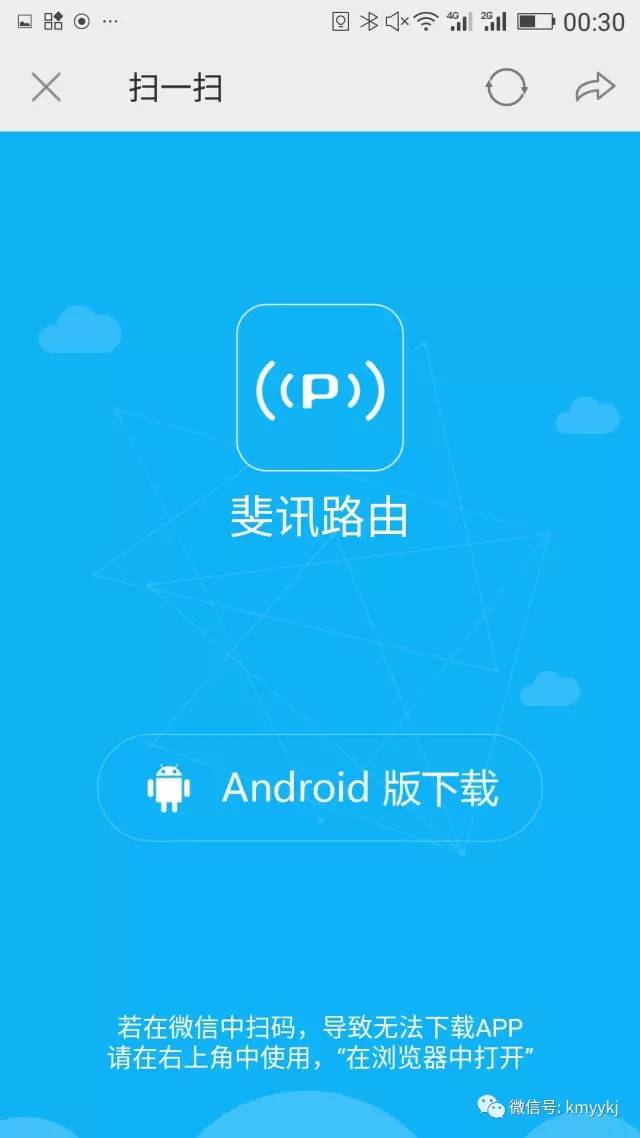
安装完成之后,打开手机的WLAN的开关,开启手机的无线功能,搜索到无线路由器的无线名称,一般来说出厂的时候是没有无线密码的,如果有,厂家也会把设备底部标注出来。连接上无线网络。
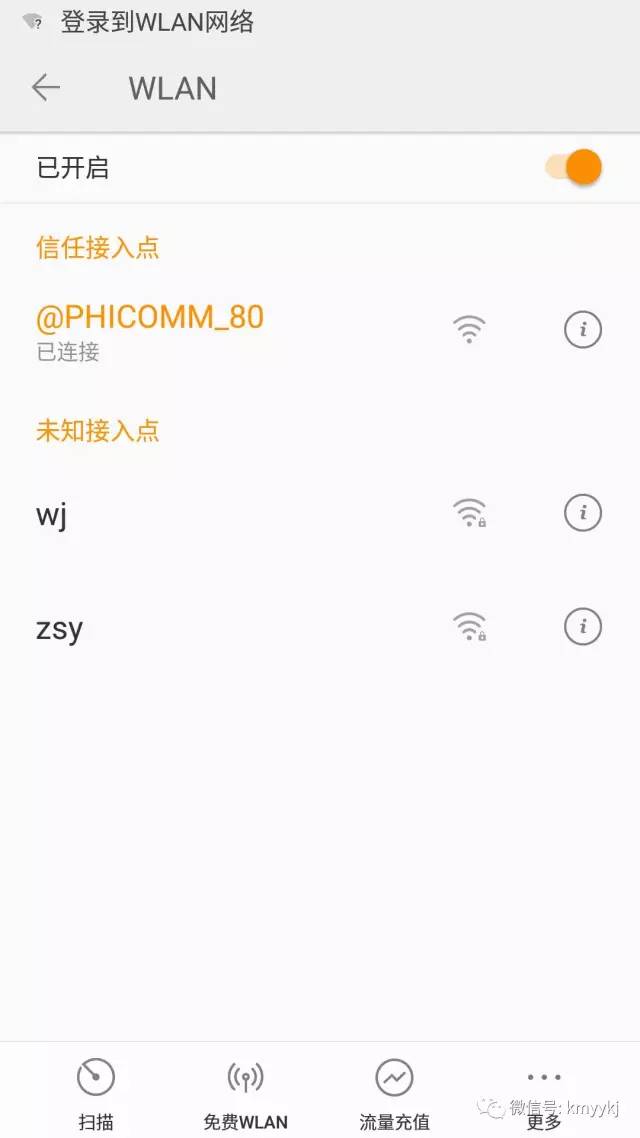
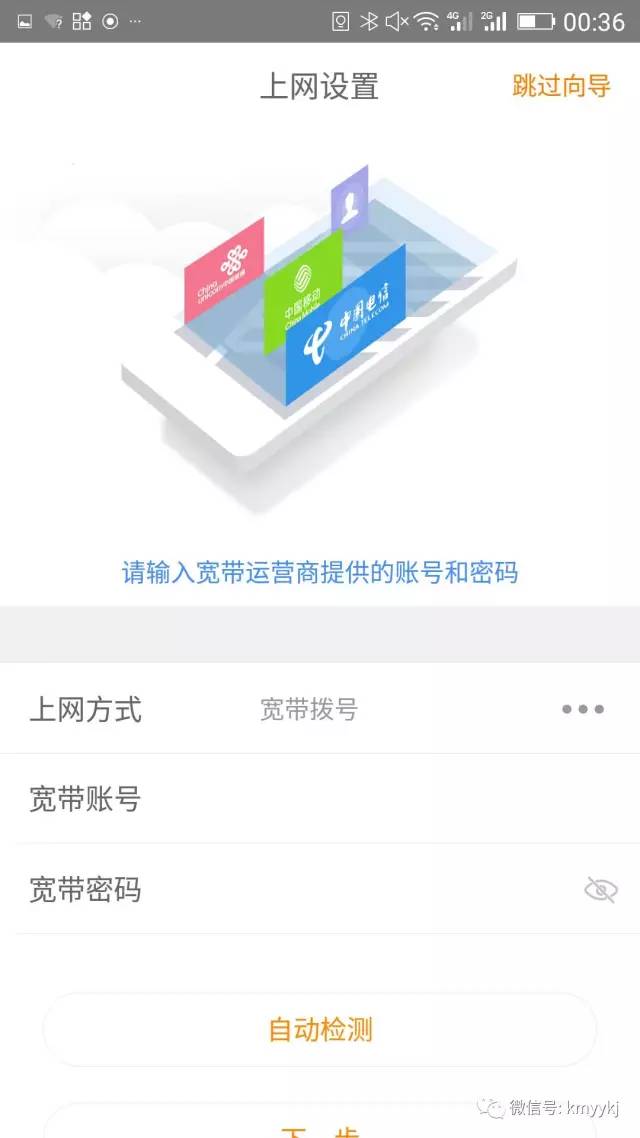
无线连接上之后,打开刚才我们安装的无线路由器的APP,他会引导我们对路由器进行设置。一般来说是三部就可以完成。
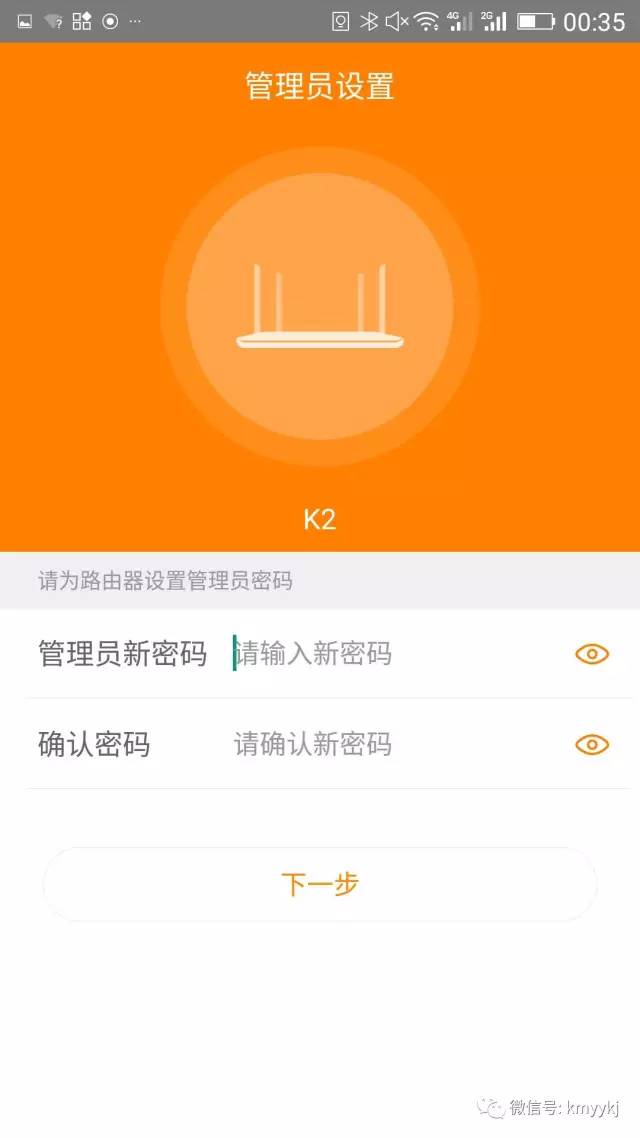
输入运营商给你的宽带账号和密码!
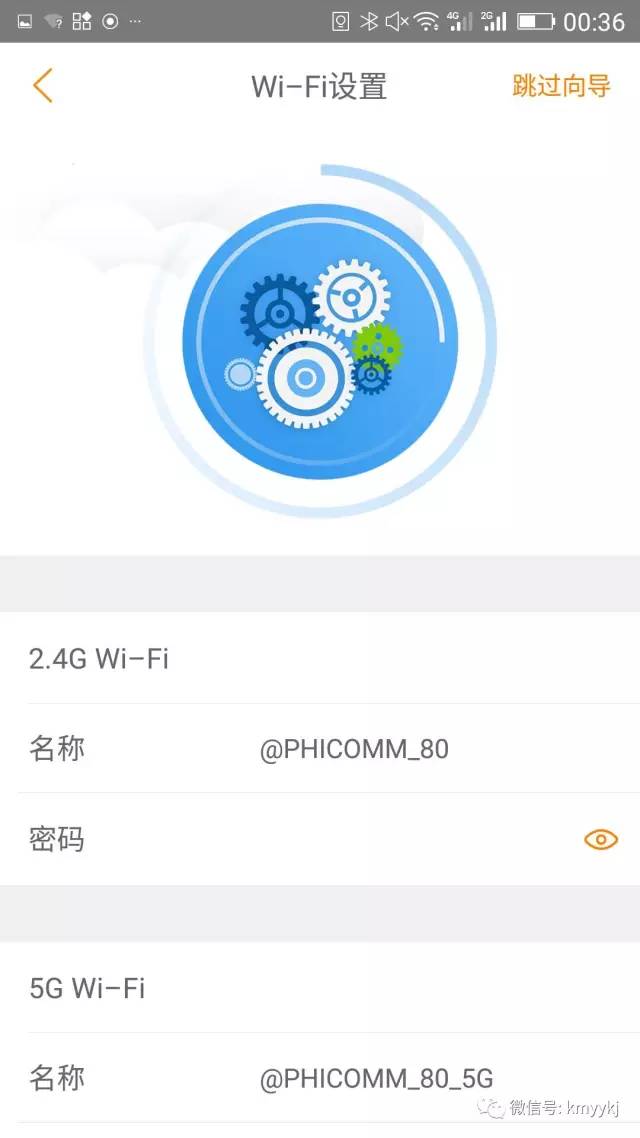
设置无线路由器的无线名称和无线密码。
设置完成后设备会重启,重启之后就可以上网了。


评论