
电信天翼宽带路由器怎么重新设置登录密码
随着互联网越来越发达,网络速度要求也越来越快。互联网链接方式也由曾经拨号上网发展为光纤宽带上网。因此路由器作为了宽带链接必备工具。小编最近刚买了个电信的自带modem的路由器,为了防止别人进入自己路

随着互联网越来越发达,网络速度要求也越来越快。互联网链接方式也由曾经拨号上网发展为光纤宽带上网。因此路由器作为了宽带链接必备工具。小编zui近刚买了个电信的自带modem的路由器,为了防止别人进入自己路由器,第一时间就进入路由更改来路由器的登录密码(这里指的是路由登录密码哦,不是无线登录密码呢)跟大家分享下路由器如何修改登录密码。
打开电脑IE浏览器,在网址输入栏里面输入192.168.1.1点击回车。然后进入路由器登录界面(如图)
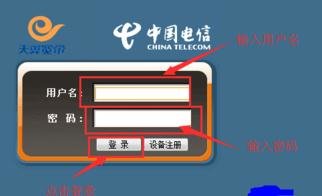
在用户名和密码栏依次输入相应的用户名与密码,一般路由器的默认用户名与密码都会印刷在路由器的背面,你可以翻到路由器背面寻找用户名和密码。
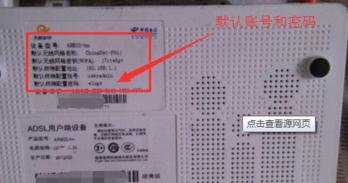
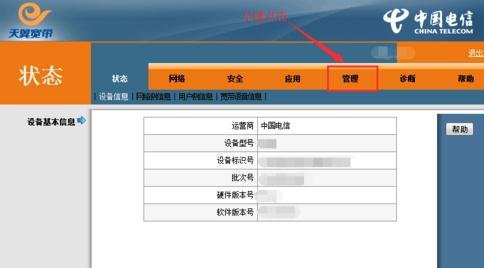
输入路由器用户名和密码后点击登录,进入路由器。然后点击管理。
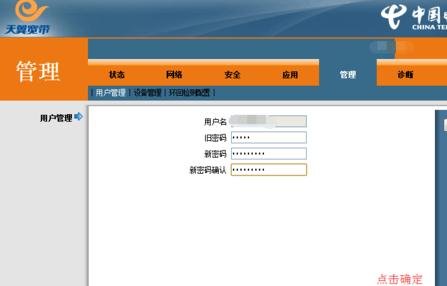
在管理页面中点击用户管理菜单。在用户管理页面输入原来系统默认的旧密码,然后再输入自己想修改的新密码,再次输入确认自己的新密码
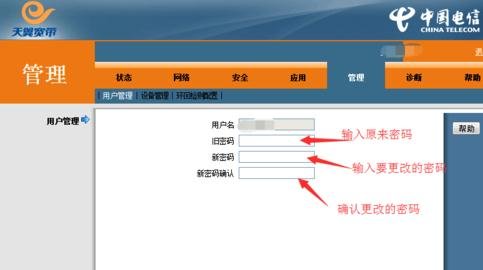
自己新密码输入后,点击确定。然后点击页面右上方安全退出路由器。
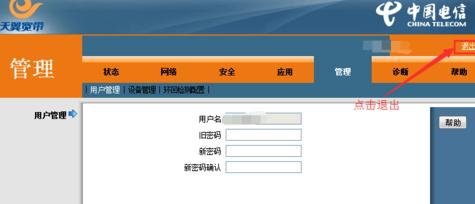
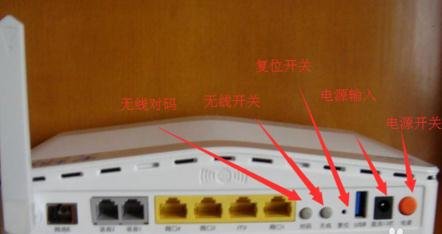
路由器的登录密码算是修改完成了。记住自己的新密码,下次登录时输入的就是自己的新密码了哦。如果突然忘记了密码怎么办?哈哈,很简单,路由器后面有一个复位按钮,按一下复位按钮,让路由器还原到默认状态就行。然后再按照以上步骤重新更改登录密码。

评论