
如今购买的电信猫(ADSL Modem)都具有无线功能,但是在默认情况下,其无线功能是关闭的。如何开启电脑猫的无线WiFi功能呢?下面就具体来了解一下操作方法。首先,我们需要将电脑IP地址获取方法设
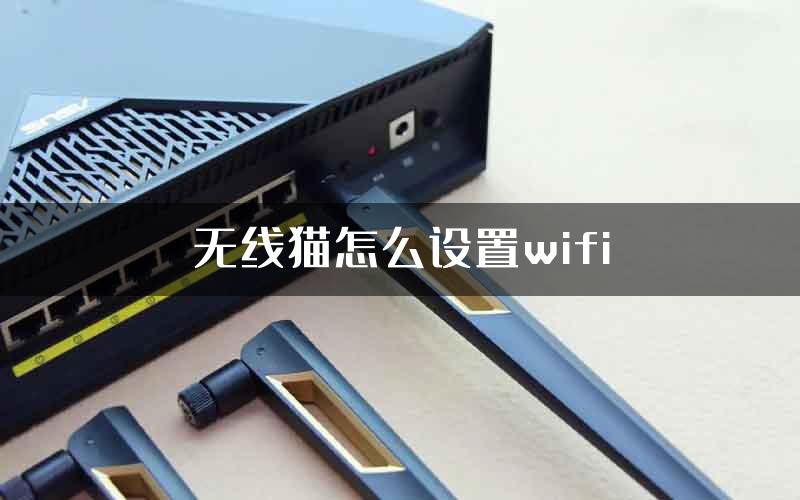
如今购买的电信猫(ADSL Modem)都具有无线功能,但是在默认情况下,其无线功能是关闭的。如何开启电脑猫的无线WiFi功能呢?下面就具体来了解一下操作方法。
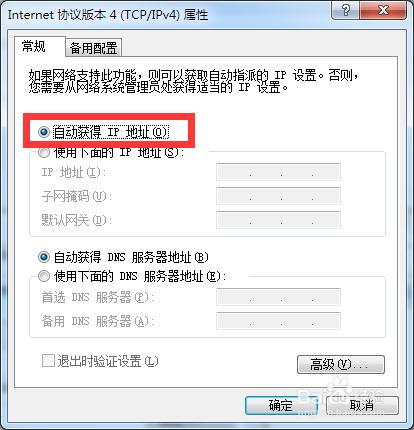
首先,我们需要将电脑IP地址获取方法设置为“自动获取IP地址”方式:依次进入“控制面板”-“网络和Internet选项”,右击本地连接,从弹出的菜单中选择“属性”。接着双击“TCP/IPV4”,即可进入本机IP设置界面。
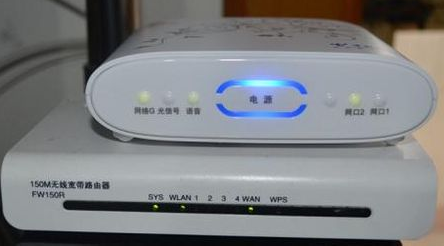
接下来将电信猫LAN口通常网络与电脑相连。同时根据电信猫背面登陆信息(或可通过说明书查看)获取电信猫后台管理地址。
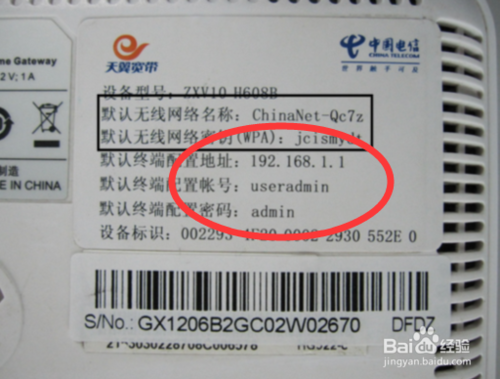
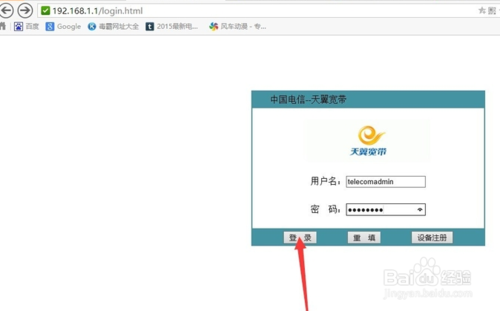
打开浏览器,输入电信猫后台管理地址(http://192.168.1.1),即可打开如图所示的界面,在此输入“超级管理员账号”和“密码”进入登陆操作。
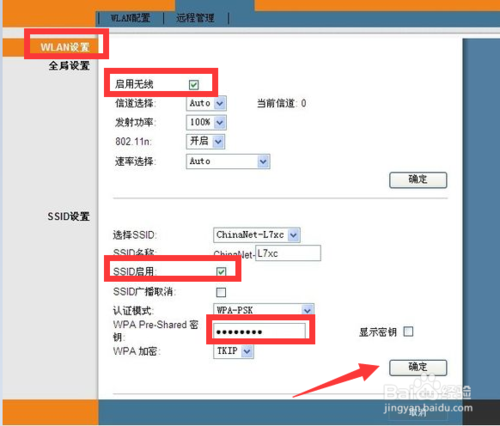
登陆到电信猫后台管理界面后,切换到“网络”-“WLAN”配置选择卡,勾选“启用无线”、“SSID启用”选项,同时设置“无线WPA网络密码”(即WiFi密码),点击“确定”完成设置。
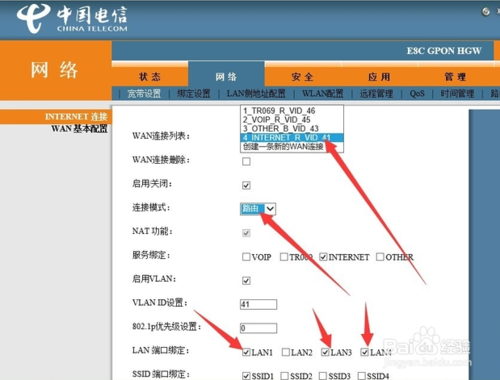
接下来需要对“宽带连接”进行设置,切换到“网络”-“宽带设置”-“Internet连接”选项卡,设置“WLAN连接类型”为“4”,“连接模式”设置为“路由”,同时启用“LAN1”至“LAN4”,点击“确定”完成设置。
经过以设置之后,就可以通过其它无线设备(如手机)连接此WiFi来免费使用无线WiFi网络啦。

评论