
无线网络(WiFi)现在已经融入我们每一个人,无线路由器我们当然离不开,但是还有很多人不会设置路由器,今天我就教大家自己设置路由器,再也不担心没有网啦!准备一个路由器,建议每一个好一点的,但是好的不

无线网络(WiFi)现在已经融入我们每一个人,无线路由器我们当然离不开,但是还有很多人不会设置路由器,今天我就教大家自己设置路由器,再也不担心没有网啦!
准备一个路由器,建议每一个好一点的,但是好的不一定贵,先看看是多少兆的路由器,千兆比较好。一台电脑(笔记本/台式机),或者可以搜索Wifi的无线设备。
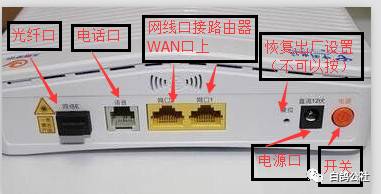
光纤猫
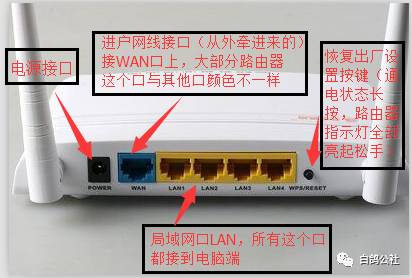
路由器
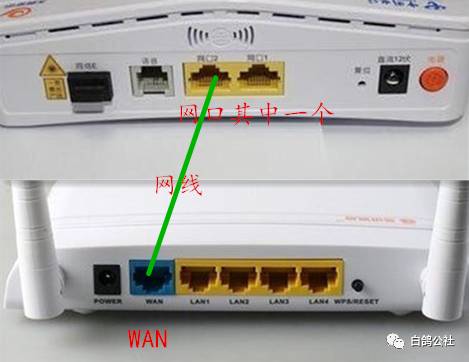
1.有些家庭有光纤猫如上图。通过网线从光纤猫网线口连接到路由器的WAN口上,如下图:
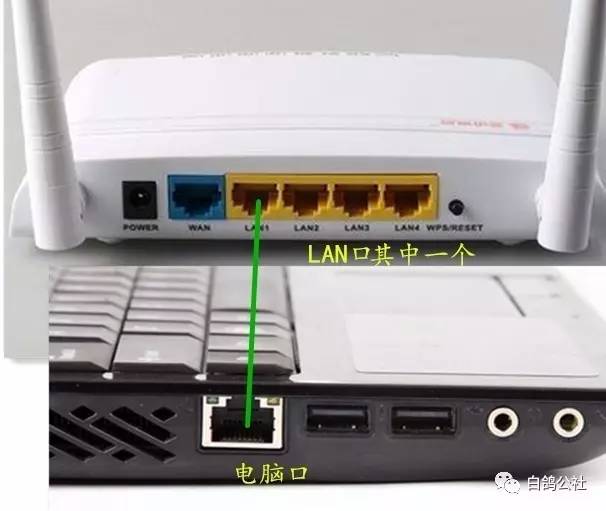
2.接下来,通过网线从路由器LAN口上连接到电脑的网线口上,如下图:
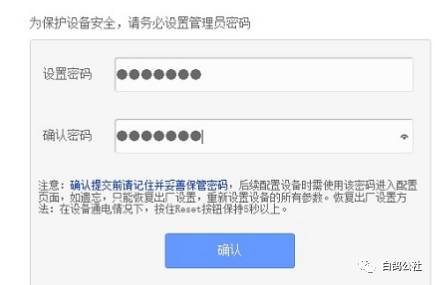
3.然后查看电脑网络图标是否出现感叹号,如果出现电脑打开浏览器输入路由器标签上的地址如下图1。一般为:192.168.1.1/192.168.0.1。(有些路由器标签上会出现用户名和密码,则需要在进入设置网址后输入。有一些路由器进入后会提醒你设置一个密码,有些是在设置wifi密码时设置,这个密码是路由器管理密码,不是WiFi密码,为了安全建议与WiFi密码不要相同。如图2)。然后确定。
图1

图2
4.有一些路由器会出现设置向导,点击下一步继续如图3。有一些直接选择上网设置如图4。上网方式选择自动、宽带上网或者PPPoE(ADSL虚拟拨号),然后下一步。
图3
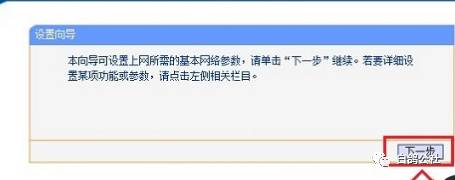
图4

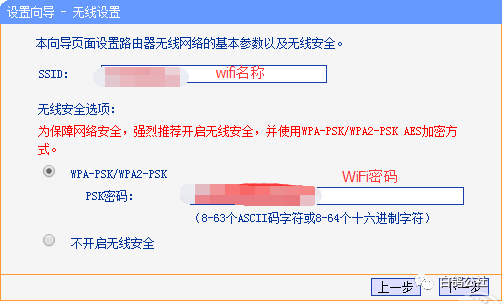
5.然后按照提示输入SSID:(Wifi名称)和密码(建议为英文大小写+数字+符号),如图5。下一步、确定、完成等。路由器会重启,等待后打开WiFi进行搜索并连接。
图片5

6.等待电脑网络图标没有感叹号,打开浏览器测试一下。
本文来自微信公众号:白鸽公社

评论