wifi信号怎样隐藏来防止被蹭网

192.168.1.1
1
192.168.1.1
6768
文章
0
评论
• 2020年6月22日17:33:56 • 常见问题 • 阅读 21,647

你家的网络被蹭了吗?当你玩得起劲时网络卡了,你的网可能已经被蹭了。经过这些年经验总结还是这招管用,还不用买什么防蹭网设备和软件1、首先是登陆上路由器。用电脑或手机打开浏览器在地址栏输入192.168

wifi信号怎样隐藏来防止被蹭网

你家的网络被蹭了吗?当你玩得起劲时网络卡了,你的网可能已经被蹭了。经过这些年经验总结还是这招管用,还不用买什么防蹭网设备和软件

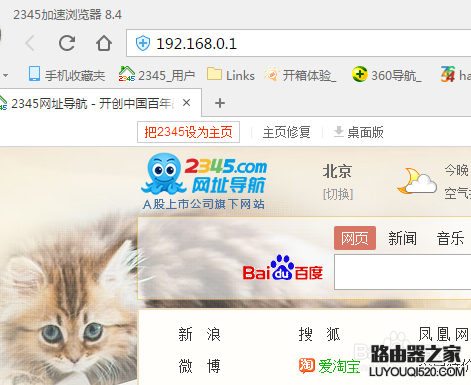
1、首先是登陆上路由器。用电脑或手机打开浏览器在地址栏输入192.168.1.1,大多数是用这个登录路由器,也有用192.168.0.1登录的,具体请看你自己路由器背面有标识
wifi信号怎样隐藏来防止被蹭网

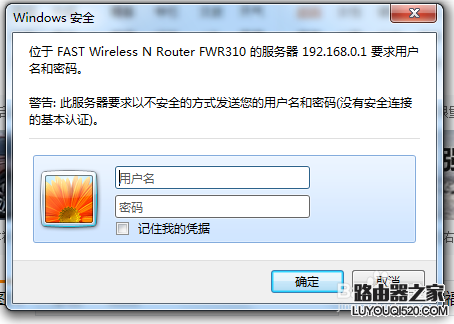
2、进入后,会让你输入你的路由器的账号密码。账号密码在你路由器背面查看。

wifi信号怎样隐藏来防止被蹭网

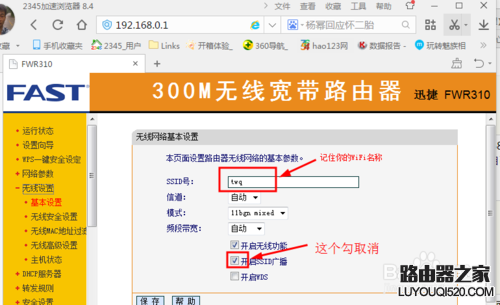
3、点击无线设置--基本设置如如图操作后保存

wifi信号怎样隐藏来防止被蹭网

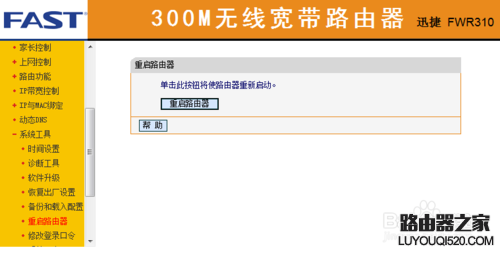
4、系统工具--重启路由器

wifi信号怎样隐藏来防止被蹭网

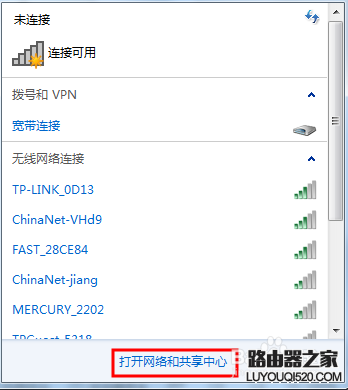
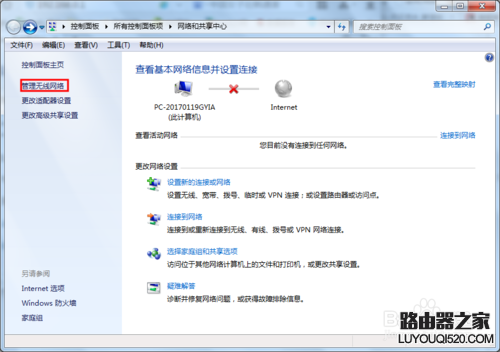
5、断开连接 点击网络和共享中心

wifi信号怎样隐藏来防止被蹭网

6、点击 管理无线网络

wifi信号怎样隐藏来防止被蹭网

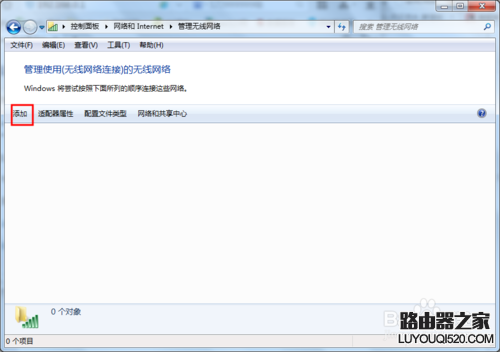
7、点击 添加

wifi信号怎样隐藏来防止被蹭网

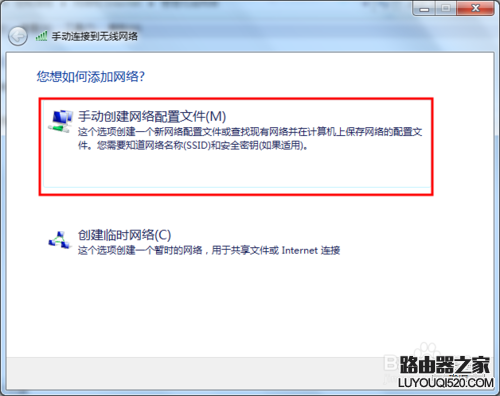
8、如图s

wifi信号怎样隐藏来防止被蹭网

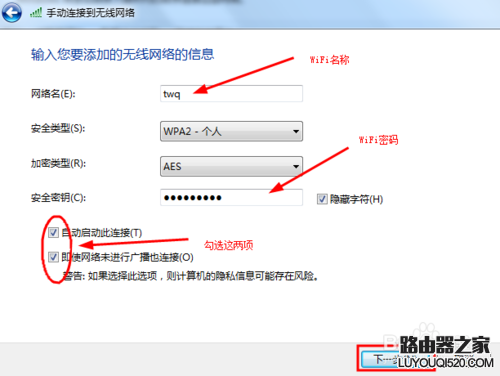
9、如图

wifi信号怎样隐藏来防止被蹭网

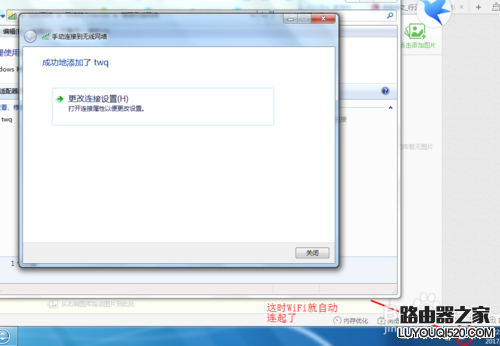
10、添加成功

wifi信号怎样隐藏来防止被蹭网

手机连接该网络

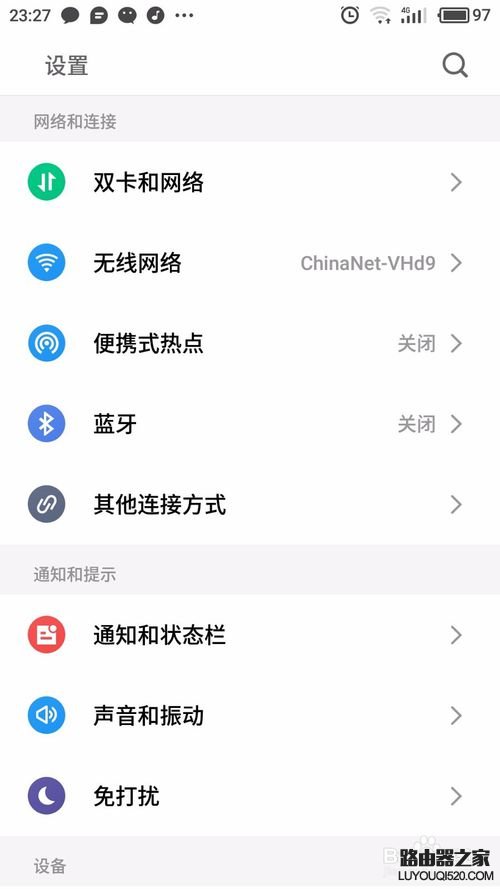
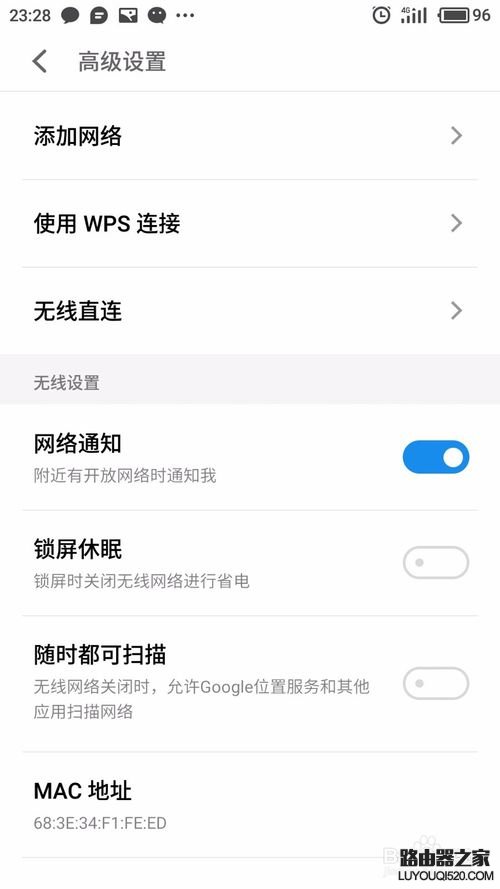
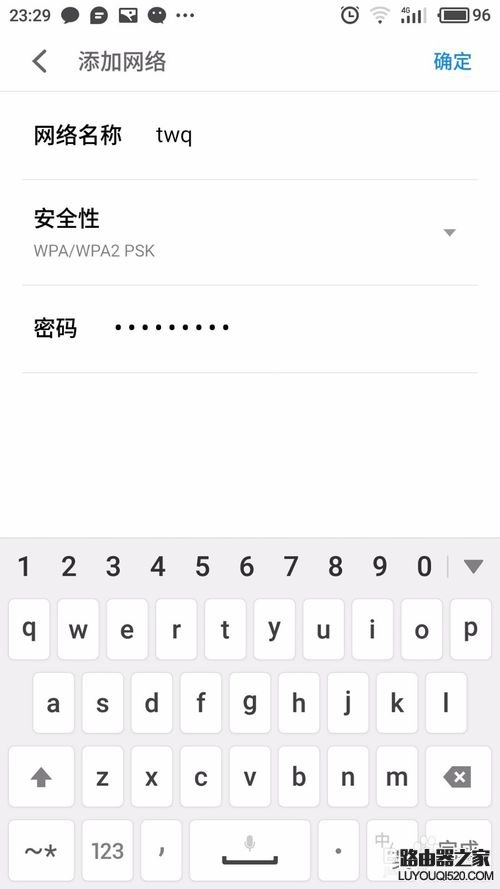
1、打开手机--设置--无线设置--高级设置--添加网络

wifi信号怎样隐藏来防止被蹭网

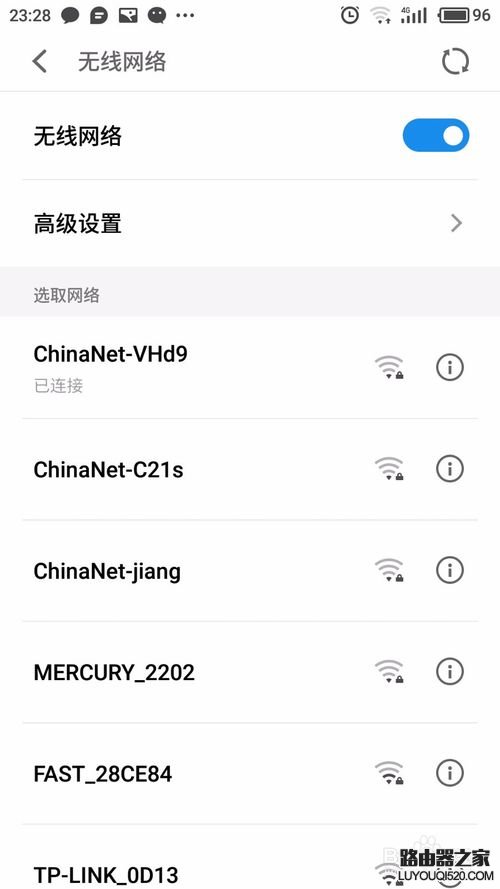
2、点击无线设置

wifi信号怎样隐藏来防止被蹭网

3、点击高级设置

wifi信号怎样隐藏来防止被蹭网

4、输入WiFi名和密码点击确定就OK了

wifi信号怎样隐藏来防止被蹭网

相关推荐

fwr100无线路由器设置(fwr100无线路由器手机设置) 路由器设置

fwr100无线路由器设置(fwr100无线路由器手机设置)

FWR100无线路由器设置 FWR100无线路由器是一款高性能、稳定可靠的无线路由器,使用方便,设置简单。以下是通过手机进行FWR100无线路由器的设置步骤: 第一步:连接无线路由器 将FWR100无...
商用无线路由器设置(fw325r无线路由器设置) 路由器设置

商用无线路由器设置(fw325r无线路由器设置)

商用无线路由器设置 商用无线路由器是企业和机构必备的网络设备之一,它可以实现无线网络的覆盖和管理。下面是对FW325R无线路由器的设置介绍。 登录路由器管理页面 首先,要在电脑上连接无线路由器,并打开...
电信无线路由器怎么设置wifi(电信无线路由器怎么设置信号强) 路由器设置

电信无线路由器怎么设置wifi(电信无线路由器怎么设置信号强)

电信无线路由器怎么设置wifi 首先,连接你的电脑和无线路由器,确保连接正常。 然后,打开你的浏览器,输入路由器的IP地址,默认为192.168.1.1,进入登录页面。 输入管理员账号和密码,进入路由...