
当我们搭建好的无线网络遭受到一些图谋不轨的邻里蹭网,那有什么好的措施防止蹭网呢。 一般的我们会给无线网络设置一个不广播SSID和WAP的加密方式还有MAC访问控制等。加密这种傻瓜式的东西就不说了,现

当我们搭建好的无线网络遭受到一些图谋不轨的邻里蹭网,那有什么好的措施防止蹭网呢。 一般的我们会给无线网络设置一个不广播SSID和WAP的加密方式还有MAC访问控制等。加密这种傻瓜式的东西就不说了,现在说一下不广播SSID后我们自己怎么样是搜索到SSID在上网,本文分别介绍win7系统和xp系统的设置方法。
win7系统设置方法:
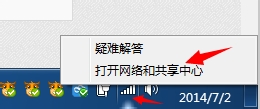
右键点击右下角网络图标,打开“网络和共享中心”。
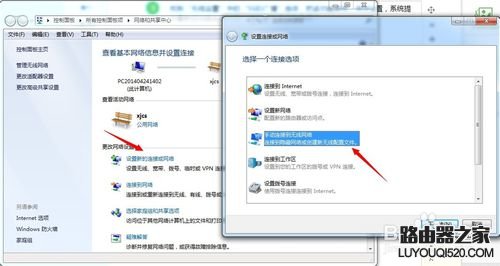
在“网络和共享中心”页面中点击“设置新的连接或网络”,在弹出的选项卡页面中选择“手动连接到无线网络”,点击下一步。
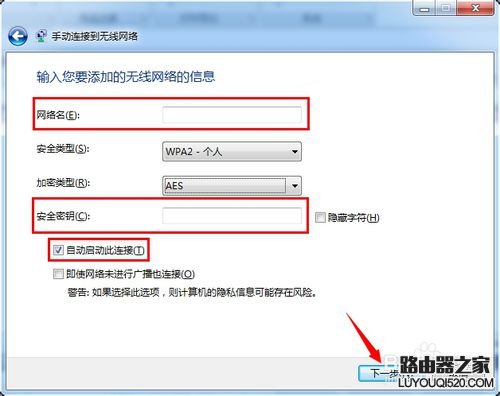
在新的页面中输入你的网络名称(SSID名称),选择路由器的加密类型,输入密码,把“自动启用此连接”打勾,点击下一步。
这样就完成了连接过程,以后也会自动连接上网,无需另外设置。
XP系统的设置方法:
在开启SSID广播的情况下,将笔记本连接上网,双击打开自己的无线网络连接,如图
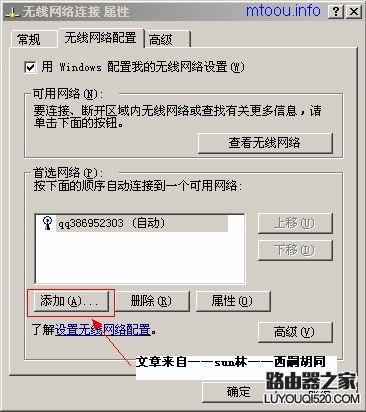
在无线网络属性里,在首选网络(默认网络)里,点击“添加”
在网络名(SSID)中输入设置的无线路由器的SSID名称,及密码(如密码为灰色,更改“网络身份验证”中的选项,直到密码可以输入为止),并选中“即使此网络未广播,也进行连接(此项zui关键,只有选择了这个才能在关闭SSID广播后依然可以上网)”无线网络属性如图:
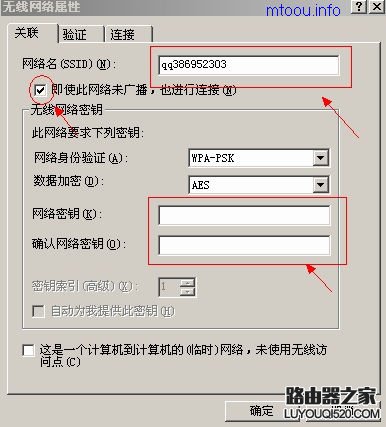
所有设置完毕后,都点击“确定”这样就设置好了。

评论