
如果我们不清楚TP-Link路由器和电脑之间能不能通讯,那么这就需要我们的检查,所以小编在下面就介绍了如何检查通讯成功的方法给大家。一、打开电脑的cmd命令界面开始 运行 输入cmd命令回车,如下图

如果我们不清楚TP-Link路由器和电脑之间能不能通讯,那么这就需要我们的检查,所以小编在下面就介绍了如何检查通讯成功的方法给大家。
一、打开电脑的cmd命令界面
开始—>运行—输入cmd命令回车,如下图:
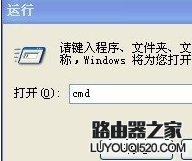
cmd命令进入界面
二、是检查上面的IP地址配置是否生效
在命令窗口输入:ipconfig/all 并回车,查看配置信息。
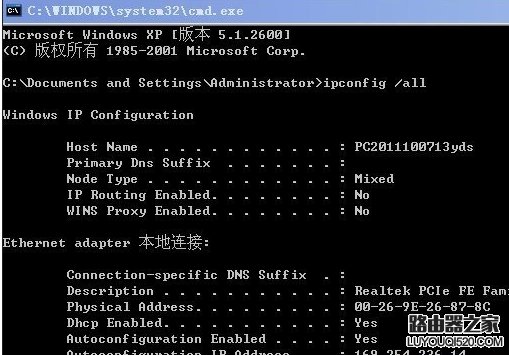
本地网络连接配置信息
三、进入TP-Link路由器管理界面
打开IE浏览器,在地址栏输入192. 168. 1. 1 并回车,正常情况下会出现要求输入用户名和密码的对话框。
四、开始配置TP-Link路由器
有了刚开始时对宽带接入方式的信息准备,配置起来方便多了;刚进入TP-Link路由器管理界面,会弹出一个类似“设置向导”界面,可以取消不理它;进入TP-Link路由器管理界面,在左列菜单栏中点击“网络参数”—>“WAN口设置”,就在这里配置TP-Link路由器面向Internet方向的WAN口的工作模式,这是zui关键的一步;
假设您的宽带接入方式为ADSL PPPoE ,那就选择“WAN口连接类型”为“PPPoE”,填入“上网账号” 、“上网口令”,如果您是包月用户,再选择连接模式为:“自动连接”,点击“保存”即完成配置;保存完后“上网口令”框内填入的密码会多出几位,这是TP-Link路由器为了安全起见专门做的;
然后您点击管理界面左列的运行状态,在运行状态页面WAN口属性,刚开始看不到对应的IP地址子网掩码默认网关DNS服务器等地址,那说明TP-Link路由器正在拨号过程中,等到这些地址都出现了相应的信息后,将其中的DNS服务器地址填入电脑Internet协议(TCP/IP)页面对应位置确定后,基本的设置就完成了。
经过以上的配置后,正常情况下一两分钟内,一系列地址出现后,表明拨号成功。路由器内部拨号成功了我们也可以直接在开始运行是使用ping命令来检查网络是否可用了,正常情况可以看到可以ping出网络速度,比如ping win7sky.com,结果如下图:
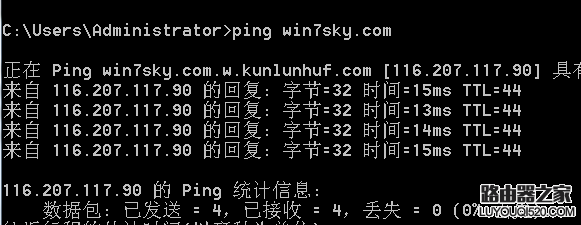
网络正常可以上网的结果
就这么简单的几个步骤你就可以查清楚自己的路由器是不是PING通了。觉得不错的话就给小编一个赞吧

评论