
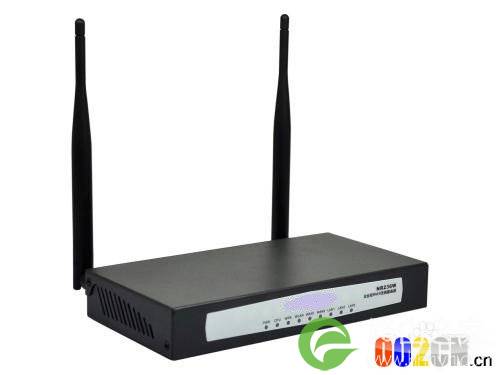
磊科NR236W就是一款高性能的多功能无线路由器。如何配置上网呢?第一步当然是使用网线将路由器与电脑链接起来啦,链接好
磊科NR236W就是一款高性能的多功能无线路由器。如何配置上网呢?

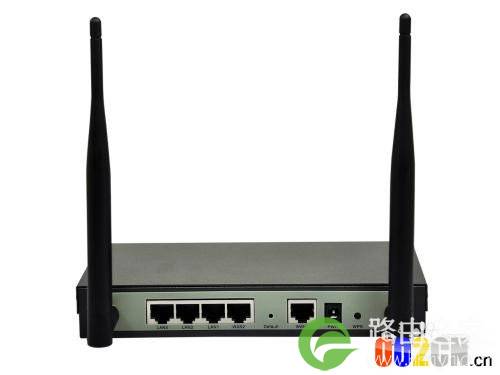
第一步当然是使用网线将路由器与电脑链接起来啦,链接好后接通路由器和电脑的电源,启动电脑和路由器

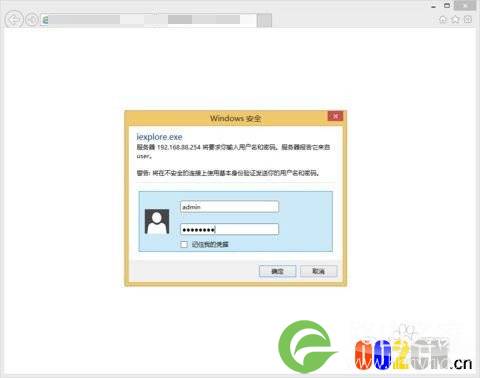
在完成第一步后,确认路由器开启的前提下,电脑桌面打开浏览器,并在地址栏中输入IP地址(具体可查看设备背面标签),如果之前没有问题,此处会显示登录页面,要求输入账号和密码,输入默认账号admin和密码即可(这些都可以在设备上的标签中看到)
登录成功后会显示设置窗口页面,只需点击下一步就可以一步步通过向导设置基本的路由器参数
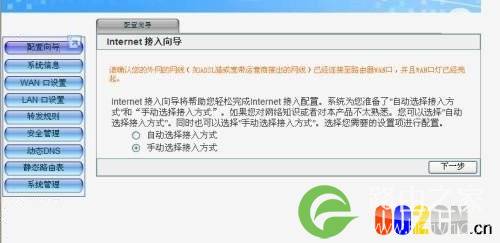
对于上网方式,通常用户选择第一项即可;如果用的是其他的网络服务商提供的服务,则根据实际情况选择下面两项;如果不知道该怎么选择的话,直接选择第一项自动选择即可。选完点击下一步
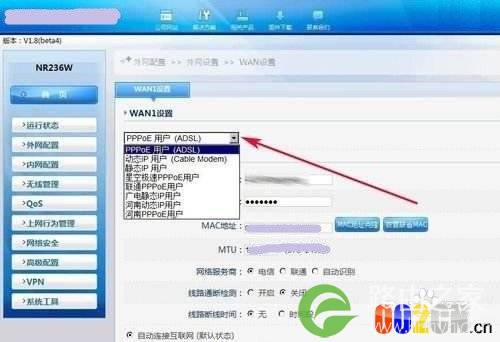
在弹出页面中,输入账号和密码,完成后直接下一步;会显示要求设置WIFI密码的页面,将WIFI密码设置一个较复杂的字符串即可

设置完成后,会弹出提示是否重启路由器的确认对话框,选择“是”确认路由器重启,重新启动路由器后即可正常上网

评论