win7系统简单找回无线上网密码

网络
网络
网络
3186
文章
0
评论
2020年8月8日20:13:23 路由器设置 阅读 12,461

WIN7系统简单几步即可找回无线网络上网密码,也许你也经常遇到这样的情况,以前输入过一次密码,以后都是自动连接的,后来

WIN7系统简单几步即可找回无线网络上网密码,也许你也经常遇到这样的情况,以前输入过一次密码,以后都是自动连接的,后来时间上了突然不记得密码了,怎么办?小编今天就告诉你WIN7系统可以几步轻松找回上网密码,当然是针对无线路由器的哦。

win7系统简单找回无线上网密码

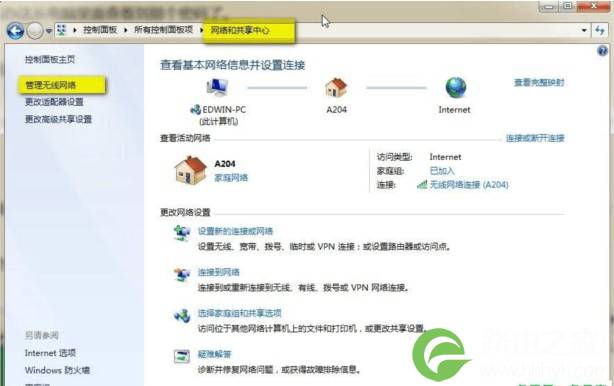
1、打开“控制面板”中的“网络和共享中心”。并点击左边的“管理无线网络”如图一
win7系统简单找回无线上网密码

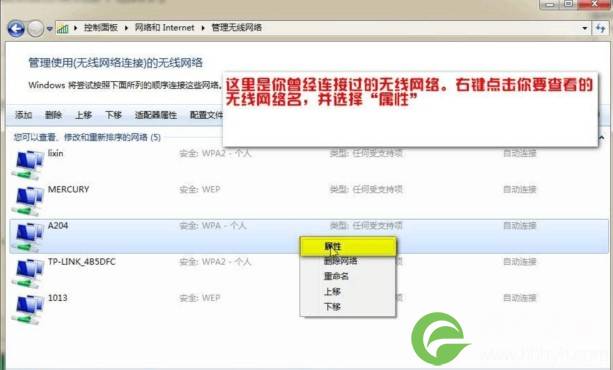
2.图二界面出现的是你曾经连接过的无线网络。你在你需要查看的无线网络名称上点击右键,选择“属性”
win7系统简单找回无线上网密码

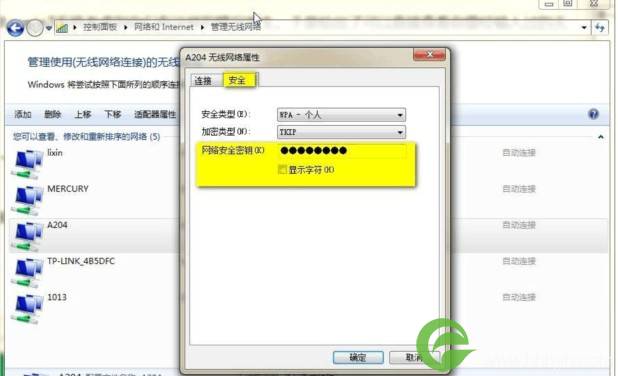
3、 再弹出的“属性”窗口中选择“安全”标签,注意下面“网络安全密钥”的地方,后面记录的就是这个曾经输入的密码。只不过默认是黑圈显示的。如图三。
win7系统简单找回无线上网密码

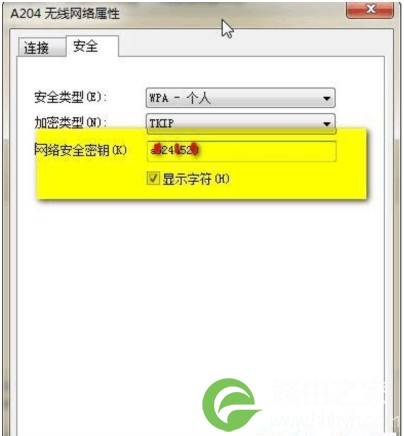
4、相信你已经知道怎么做了吧。对了,将下面的“显示字符”前面的框框勾上,上面的密 码 就 显 示 了 出 来 。 瞧 , 图 四 。
win7系统简单找回无线上网密码

是不很容易就知道了无线网络密码呢?下次再怎么忘记密码也不用担心了,后续再给大家贴个ADSL用户名和密码的找回。

相关推荐

如何设置路由器_无线路由器设置教程详解

② 光纤:这个就是外面连接到家里的那条线,有的朋友可能还是以前那种电话线。总之工作人员会帮你弄好这个的。③ 网线:设备间用来交互传输数据的线。2、路由器:当只有一台电脑,又不需要wifi的时候,可以

教你如何破解别人带密码的无线路由

最近,在自己的笔记本上发现家周围有了新的无线信号,信号很好,可是是加密的,所以我找出了以前买的一套蹭网设备(所谓蹭网设备就是市面上常见的卡皇、卡王、黑宝石系列网卡,这些网卡采用RL8187芯

怎么修改wifi密码 路由器上如何修改wifi密码

最近发现不少朋友在修改WiFi密码的时候,将宽带密码错误的认为是WiFi密码给修改了,小编今天就撰文一篇,为大家说明如何正确的修改WiFi密码。1、设备连接方法2、登录WiFi路由器手机连接WiFi