
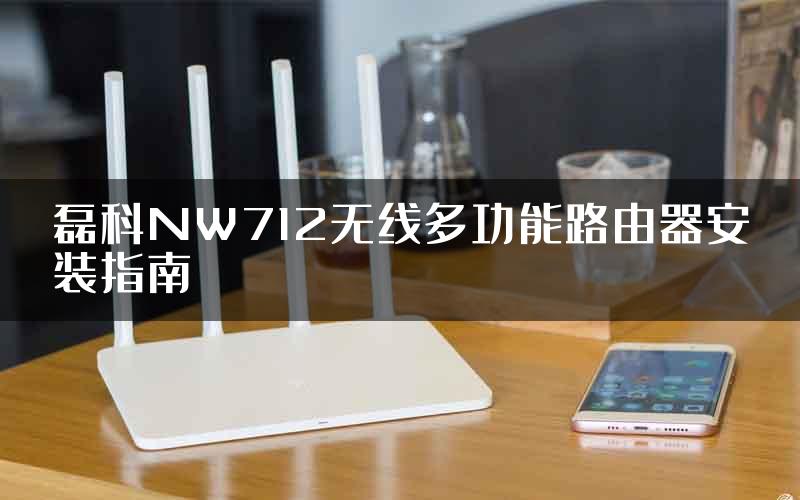
NW712是一款迷你型无线多功能路由器,满足802.11n无线标准,传输速率最高可达 300Mbps;产品易用、便携,
NW712是一款迷你型无线多功能路由器,满足802.11n无线标准,传输速率zui高可达 300Mbps;产品易用、便携,适用于差旅、会议;两个NW712可以进行快速配对,在室内替代网线进行高速率的数据传输。
特点:
1.支持USB供电
2.外形小巧,方便携带
3.WPS一键加密,安全防赠网
4.无线模式,一键切换
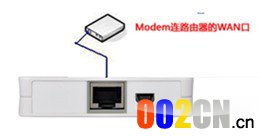
第一步: 如图所示,将modem和路由器的“WAN”口相连,(在路由器端口处有标识WAN),然后其他几个端口任意连电脑。
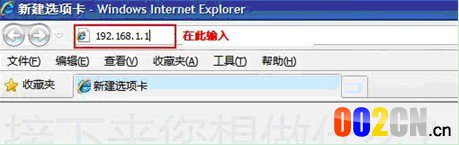
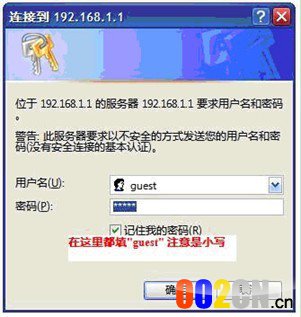
第二步:通过无线网卡成功连接到无线路由器以扣,打开网页浏览器,在地址栏输入“192.168.1.1”如图二;回车后在弹出的对话框填入用户名和密码,都是“guest”(注意区分大小写),如图。
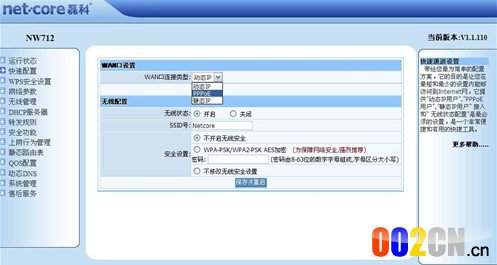
第三步:进入路由器后在左边功能列表选择“快速配置”,如图所示,在WAN口连接类型选择PPPOE,填上ISP给你的上网账号和密码点“保存并重启”即可。
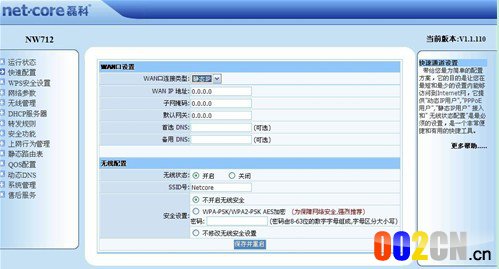
如果采用的是静态上网方式,则需要填写ISP提供的固定ip地址,DNS设置要询问当地ISP,如下图
NW712常见故障:
Q:连接好路由器,也配置好了,每次开启之后,都需要手动连接才能上网,怎么回事? A:在路由器的WAN端口选项里,可以将连接方式设置为自动连接。 Q:如何在路由器里把IP和MAC地址进行绑定? A:进入路由器配置界面,在DHCP服务器选项里一般都会有此设置,可将IP和MAC地址进行绑定 Q:使用路由器组建了一个小型局域网,如何使局域网之外的计算机共享到局域网内的打印机? A:可以使用路由的DMZ主机功能,将DMZ主机的IP(打印机ip或者作为打印服务器的ip)填上。就可以使得该局域网外的主机共享此台打印机.

评论