
使用电信我的e家如何接入无线路由器呢,怎么设置上网,使用电信我的e家上网套餐,如果还有不太了解无线路由器设置技巧的朋友
使用电信我的e家如何接入无线路由器呢,怎么设置上网,使用电信我的e家上网套餐,如果还有不太了解无线路由器设置技巧的朋友,可以参考下文中的设置方法。

1.首先,我们要进入无线路由器进行设置,进入无线路由器需要账号和密码,这个账号和密码就写在我的e家无线路由器的背面,大家将无线路由器翻过来就可以看见了。无线路由器怎么设置

2.在浏览器输入“192.168.1.1”,然后输入我的e家无线路由器上提供的账号和密码,就可以进行无线路由器设置了。这时,你进入网络中,就可以看到自己的无线网络名称了,然后选择合适的加密方式,设置一个密码,这样一个无线网络就新建成功了。
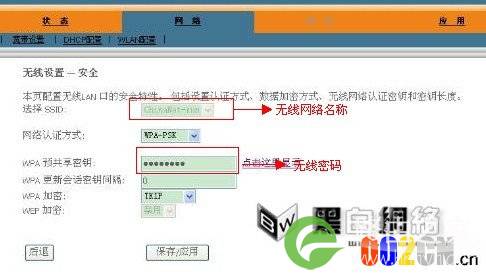
3.此时,打开电脑上的无线网卡,搜索无线网络,就可以搜到刚刚新建的无线网络了,这时候就可以连接上了。可是很多人在连接上之后,还是不能上网,这是什么问题呢?大家都是知道,使用我的e家是需要进行拨号的,而电信提供的这个我的e家无线路由器没有拨号的功能,所以,大家在连接无线网络之后,还要进行拨号连接,这样就可以上网了。如何设置无线路由器但是如果不想拨号的话我们还可以进行如下的设置。
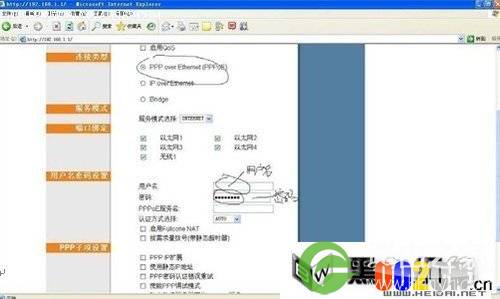
点击“网络 ”标签页 ,会出现两个连接。把第二个删除,只留下第一个(连接名称:1_INTERNET_R)。然后点击连接后面的编辑,进入编辑画面。然后修改连接类型为:PPP over Ethernet (PPPoE);用户名和密码设置成自己拨号的用户名和密码,修改后保存设置参见下图
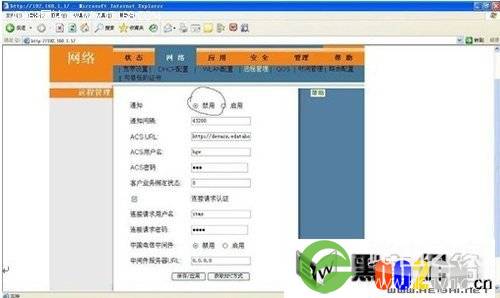
然后电机网络标签下面的远程管理,拨号上网的无线路由器设置然后把设置禁用通知功能,保存设置如下图所示
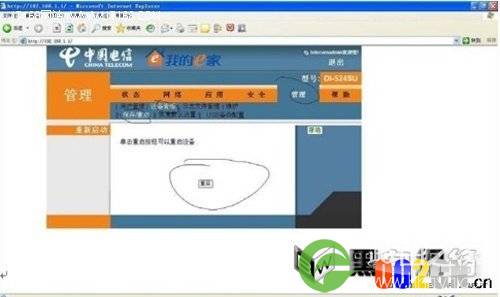
然后点击管理标签页,设备管理项保存/重启分项,点击重启,等待重启后就会发现,不用拨号也可以上网了。
以上即是我的e家无线路由器设置,设置下让你的套餐物尽其用。

评论