
光纤到家怎么连接无线路由器教程
光纤入网怎么连接无线路由器?你知道吗?这中连法在生活中并不常见,但并不意味着不可能,下面以图文的形式为大家介绍下详细连
光纤入网怎么连接无线路由器?你知道吗?这中连法在生活中并不常见,但并不意味着不可能,下面以图文的形式为大家介绍下详细连接步骤

想知道光钎怎么连接无线路由器?具体要怎么操作?请看小编为大家带来的详细介绍,希望能帮助到大家。
介绍内容:
光纤连接无线路由器教程:
第一步:硬件部分的连接。用一根网线将光猫的任意一个网口与无线路由器的WLAN口相连,局域网中的其它电脑需要通过有线方式上网的,就可以通过网线将电脑的网上与无线路由器的LAN口相连即可。
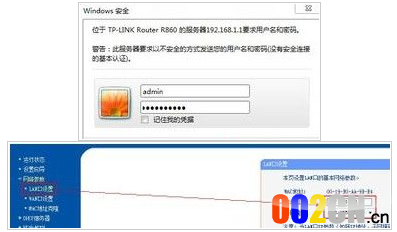
第二步:重新设置路由器的IP地址。在与路由器相连的电脑上打开浏览器,输入路由器端控制地址http://192.168.1.1并回车,在打开的页面中找到“网络设置”→“LAN口设置,将路由器的IP重新设置为“192.168.2.1”,然后点击“保存”完成路由器的IP地址的设置。
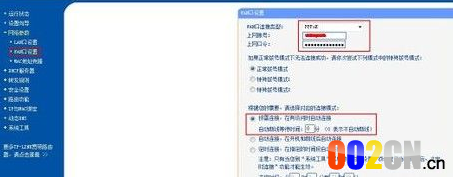
第三步:在打开的页面中找到“网络设置”→“WAN口设置”,将路由器的“WAN口连接类型”重新设置为“PPPoE”方式,然后输入上网账号和口令,勾选“按需拨号”方式,点击“保存”完成路由器的WAN设置。

第四步:在打开的页面中找到“DHCP服务器”→“DHCP服务”,选择启用DHCP服务器,并将地址池开始地址设置为“192.168.2.100”,地址池结束地址设置为“192.168.2.199”,点击“保存”完成路由器的DHCP设置设置。
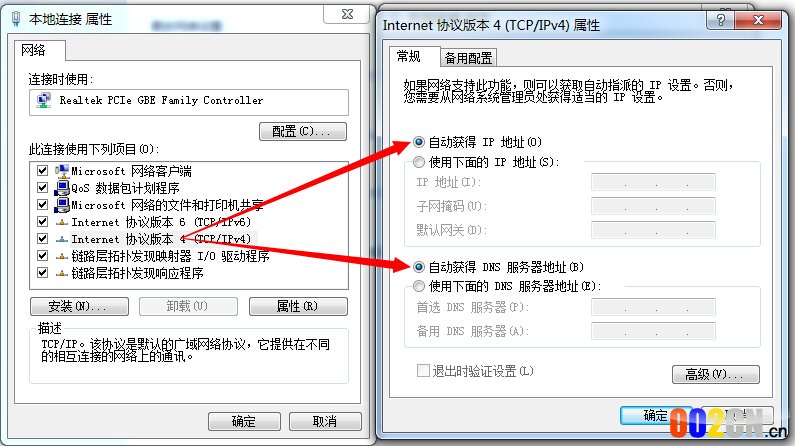
第五步:zui后配置连接到无线路由器上的每台设备。配置其IP地址获取方式均为自动获取即可。

评论