学会TPLINK路由器进入192.168.1.253怎么设置

网络
网络
网络
6902
文章
0
评论
2020年8月24日03:06:30 192.168.0.1 阅读 31,008

192.168.1.253 一般都是TP-LINK路由器,有些小伙伴不太会192.168.1.253 路由器设置。 而

192.168.1.253 一般都是TP-LINK路由器,有些小伙伴不太会192.168.1.253 路由器设置。 而且有的还打不开192.168.1.253这个页面。 这里小编就来为大家分享192.168.1.253 路由器设置流程。

学会TPLINK路由器进入192.168.1.253怎么设置

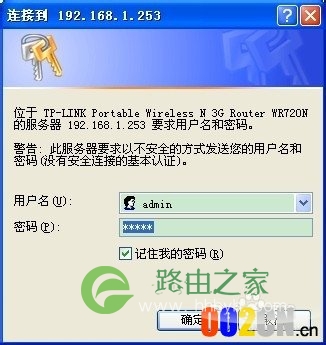
先打开浏览器!然后在浏览器里面输入192.168.1.253! 按回车之后就会出现登录窗口, 默认的登录密码都是admin。 如果等哦不了可以查看说明书或者是路由器后面的说明查看密码!!
学会TPLINK路由器进入192.168.1.253怎么设置

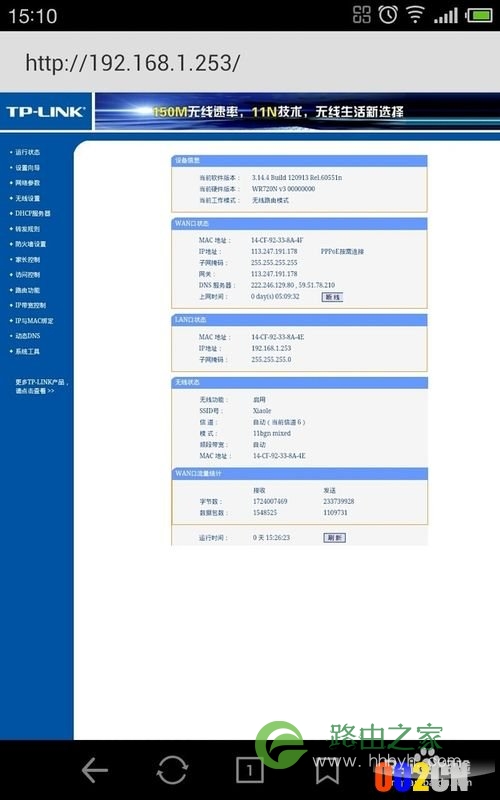
如果你的192.168.1.253打不开, 如果是无线路由器可以使用手机浏览器连接wifi之后,然后输入192.168.1.253。  因为小编以前也是这么解决的!!
学会TPLINK路由器进入192.168.1.253怎么设置

进入192.168.1.253之后点击设置向导!然后点击下一步, 然后上网方式可以点击推荐的!点击下一步会检测你的上网环境!!

学会TPLINK路由器进入192.168.1.253怎么设置学会TPLINK路由器进入192.168.1.253怎么设置

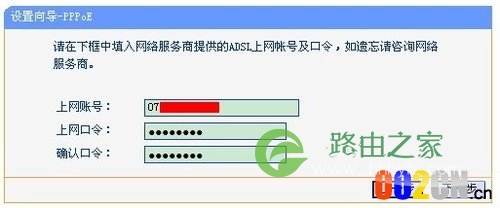
然后在输入你宽带的帐号和密码!!然后在点击下一步!!

学会TPLINK路由器进入192.168.1.253怎么设置

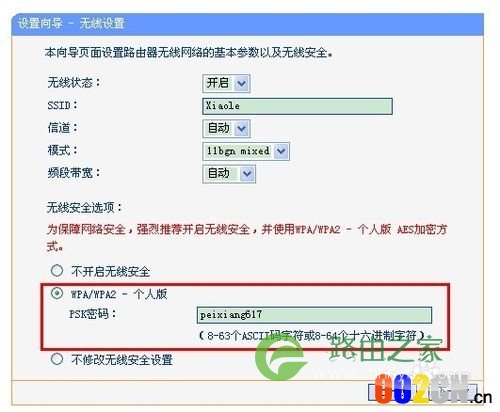
然后在设置你的wifi渺茫。 然后点击下一步, 完成重启路由器即可!!

学会TPLINK路由器进入192.168.1.253怎么设置

相关推荐

如何设置路由器_无线路由器设置教程详解

② 光纤:这个就是外面连接到家里的那条线,有的朋友可能还是以前那种电话线。总之工作人员会帮你弄好这个的。③ 网线:设备间用来交互传输数据的线。2、路由器:当只有一台电脑,又不需要wifi的时候,可以

教你如何破解别人带密码的无线路由

最近,在自己的笔记本上发现家周围有了新的无线信号,信号很好,可是是加密的,所以我找出了以前买的一套蹭网设备(所谓蹭网设备就是市面上常见的卡皇、卡王、黑宝石系列网卡,这些网卡采用RL8187芯

怎么设置复杂的wifi密码不被别人破解?

可能很多人都比较头疼自己家里的wifi老是被人蹭网,但自己又束手无策。福利来了,WiFi之家网(Win7sky.Com)小编在本文分享的是如何设置复杂的wifi密码来防蹭网,怎么设置路由器的wifi密...