
现在宽带都普及了,很多人家里都架起了路由器,可是有时候无线设备太多,会造成重要使用设备和路由器的拥堵,这时候就要使用到路由器的宽带分配了。

输入路由器底下的IP地址,以TPLINK为例,是192.168.1.1

会得到以上的登录界面,然后输入登录密码
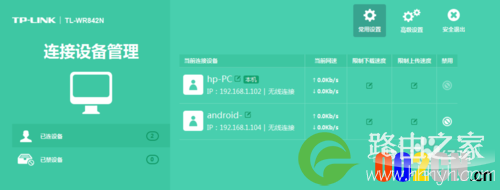
会得到以上界面,然后用鼠标点击限制下载网速,这里我设置3000K,3000K大概是分配3M宽带
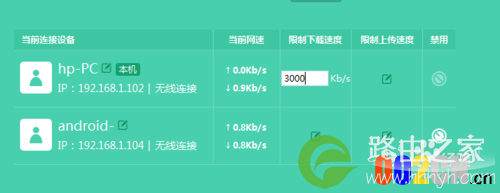
按下键盘上的ENTER键,这台笔记本的zui高网速就被设置成300KB左右的网速,相当于大概3M了
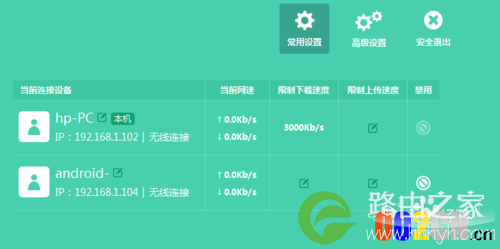
注意事项 1000K相当于大概100KB大概1M的网络