路由器WDS桥接成功但是电脑无法上网该怎么办

网络
网
网络
9264
文章
0
评论
• 2020年9月9日19:18:31 • 常见问题 • 阅读 36,909

路由器WDS桥接成功但是电脑无法上网该怎么办?很多受限制的网络硬件环境下,我们需要桥接路由器实现有线或者无线的网络使用

路由器WDS桥接成功但是电脑无法上网该怎么办?很多受限制的网络硬件环境下,我们需要桥接路由器实现有线或者无线的网络使用需求。以Windows 7为例给大家介绍一下其中的解决办法,需要的朋友可以参考下

路由器WDS桥接成功但是电脑无法上网该怎么办

很多受限制的网络硬件环境下,我们需要桥接路由器实现有线或者无线的网络使用需求。以Windows 7为例给大家介绍一下其中的解决办法。

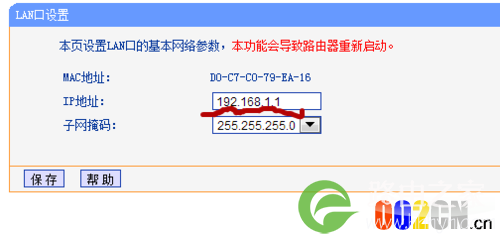
1、首先检查主、副路由器IP地址是否冲突(这里以192.168.1.1为例)会造成无法正常上网。这时根据我们桥接路由器时在DHCP服务器里设置的IP地址区间改写LAN设置里的IP地址。

路由器WDS桥接成功但是电脑无法上网该怎么办

路由器WDS桥接成功但是电脑无法上网该怎么办

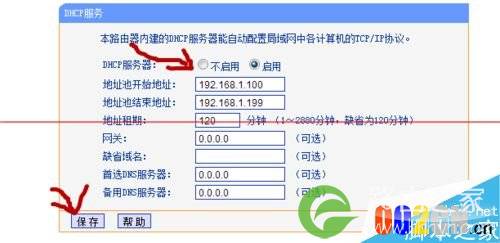
2、检查副路由器的DHCP服务器是否开启DHCP服务,DHCP如果开启,电脑可能会获取到错误的网关地址,导致无法上网,因此需要关闭副路由器DHCP服务器。
路由器WDS桥接成功但是电脑无法上网该怎么办

3、电脑连接柱路由器,检查主路由器是否开启了上网控制限制对应电脑上网,建议更换规则或暂不开启上网控制。如图所示,去掉开启然后保存。

路由器WDS桥接成功但是电脑无法上网该怎么办

路由器WDS桥接成功但是电脑无法上网该怎么办

4、主路由器设置IP与MAC地址绑定防止ARP欺骗,检查IP和对应MAC是否有误,尝试关闭ARP绑定上网。

路由器WDS桥接成功但是电脑无法上网该怎么办

路由器WDS桥接成功但是电脑无法上网该怎么办

5、如果之前办法都没有解决问题,单个检查一下路由器能不能正常工作,确认有没有损坏;或者调换一下主、副路由器的顺序尝试电脑连接路由器的无线通信机制的兼容性导致,测试能不能正常使用。可以记录主、副路由器的产品型号与硬件版本查询或联系客服获取专业的技术支持。

相关推荐

怎么设置路由器出厂设置(路由器恢复出厂设置后怎么设置) 路由器设置

怎么设置路由器出厂设置(路由器恢复出厂设置后怎么设置)

在使用路由器的过程中,有时候会遇到一些问题,需要将路由器设置成出厂设置。那么怎么设置路由器出厂设置呢?下面来一步步讲解。 步骤一:连接电脑和路由器 首先,需要用网线将电脑和路由器连...
将路由器恢复出厂设置(将路由器恢复出厂设置之后怎么办) 路由器设置

将路由器恢复出厂设置(将路由器恢复出厂设置之后怎么办)

将路由器恢复出厂设置 路由器恢复出厂设置是指将路由器的所有设置都还原到出厂时的状态。这通常是为了解决路由器出现问题或忘记了路由器的登录密码等情况而采取的措施。 如何将路由器恢复出厂...
路由器恢复不了出厂设置怎么办(路由器恢复出厂设置后wifi密码是多少) 路由器密码

路由器恢复不了出厂设置怎么办(路由器恢复出厂设置后wifi密码是多少)

路由器恢复不了出厂设置怎么办 路由器作为家庭网络连接的重要设备,经常需要恢复出厂设置,以便重新设置网络参数或者解决一些网络问题。但是,有时候路由器恢复不了出厂设置,该怎么办呢? 首先,我们需要确定一下...