电脑宽带上网提示错误651怎么解决?

网络
网
网络
9264
文章
0
评论
• 2020年8月26日05:18:42 • 常见问题 • 阅读 24,037

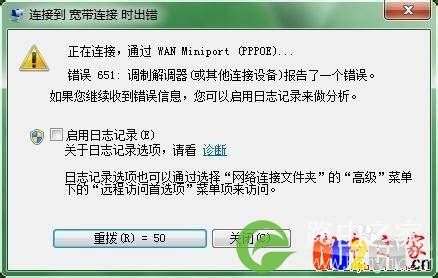
宽带连接提示错误651,网络连不上怎么办?最近宽带连接断线的频率非常高,有时候甚至一分钟掉几次,自动连接的时候时常提

宽带连接提示错误651,网络连不上怎么办?zui近宽带连接断线的频率非常高,有时候甚至一分钟掉几次,自动连接的时候时常提示错误651,那连不上怎么处理的吧

电脑宽带上网提示错误651怎么解决?

小伙伴们分享一下今天自己学到的这个知识,跟大家一起来看看宽带连接提示错误651,网络连不上是怎么处理的吧。
电脑宽带上网提示错误651怎么解决?

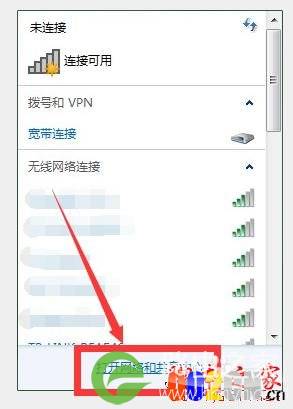
首先,小伙伴们先用鼠标在自己的电脑zui右下方处的任务栏里面点击宽带的图标,打开那个宽带连接的小窗口,接着在窗口界面底下点击“打开网络和共享中心”。
电脑宽带上网提示错误651怎么解决?

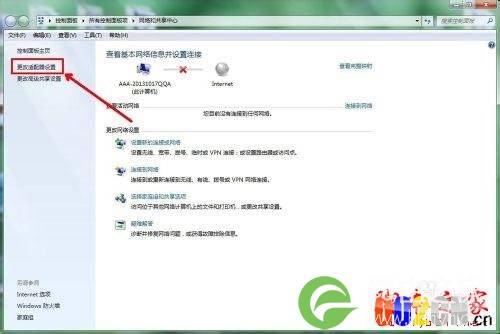
当小伙伴们打开如图所示的“网络和共享中心”界面以后,就在界面的左边找到那个“更改适配器设置”的选项,点击打开它。
电脑宽带上网提示错误651怎么解决?

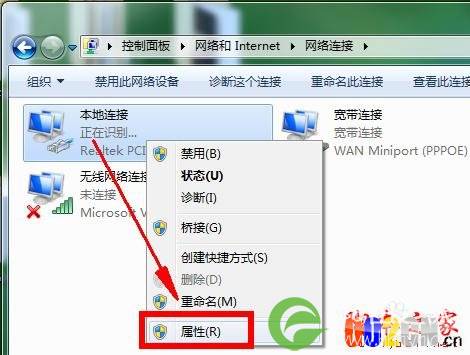
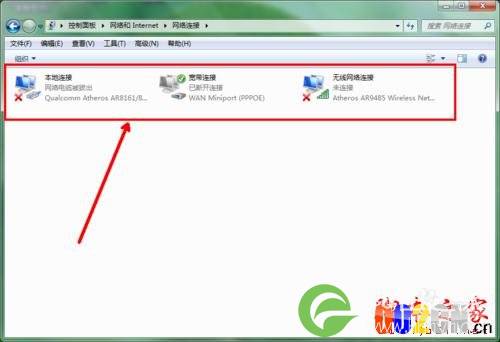
然后我们就会打开一个如下面的图那样的“网络连接”的界面,小伙伴们用鼠标右击那个“本地连接”,再在弹出来的列表小窗口上点击选择“属性”。
电脑宽带上网提示错误651怎么解决?

电脑宽带上网提示错误651怎么解决?

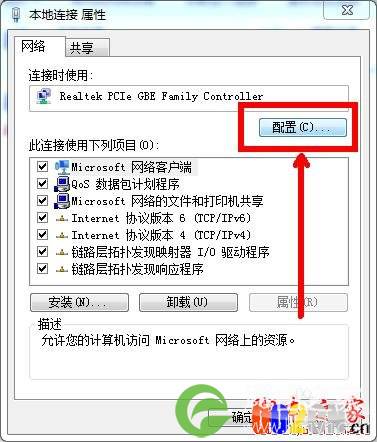
接着小伙伴们就在“本地连接属性“的界面上,点击选择那个”配置“的选项。

电脑宽带上网提示错误651怎么解决?

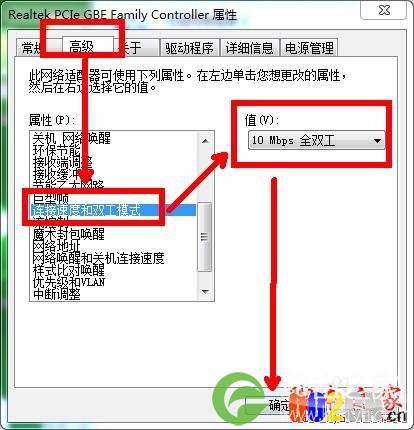
然后我们点击切换到”高级“的界面上,在左边”属性“那一栏窗口里面点击选择”连接速度和双工模式“,再在右边”值“那一栏里面点击选择接近自己的网速那个指,比如小编的网速是8M,那么就在里面选择10Mbps全双工。zui后再确定。
电脑宽带上网提示错误651怎么解决?

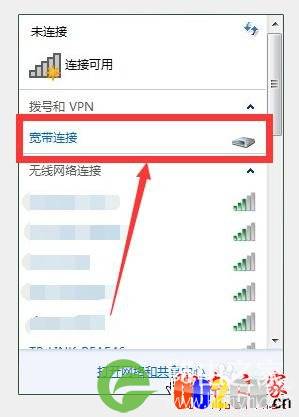
确定以后,我们再次在电脑上打开那个”宽度连接“的小窗口,在上面找到并且双击打开“宽度连接”的选项。
电脑宽带上网提示错误651怎么解决?

打开这个“连接 宽度连接”的界面窗口后,我们在上面相应的栏目里面输入自己宽带的用户名和密码后,再点击下面的“连接”按钮。
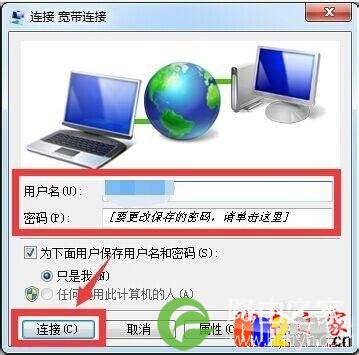
电脑宽带上网提示错误651怎么解决?

稍等一会,小伙伴们看到电脑右下角的宽度连接成功的图标以后,就可以开始上网啦。

相关推荐

华为路由器老是连不了网是怎么回事? 常见问题

华为路由器老是连不了网是怎么回事?

在现代社会中,路由器作为家庭和办公环境中不可或缺的网络设备,发挥着重要的作用。然而,有时我们会碰到路由器无法连接到互联网的情况,这对用户的正常上网体验造成了极大的困扰。尤其是华为路...
如何设置路由器_无线路由器设置教程详解 路由器设置

如何设置路由器_无线路由器设置教程详解

② 光纤:这个就是外面连接到家里的那条线,有的朋友可能还是以前那种电话线。总之工作人员会帮你弄好这个的。③ 网线:设备间用来交互传输数据的线。2、路由器:当只有一台电脑,又不需要wifi的时候,可以
192.168.1.1路由器怎么改密码 192.168.1.1

192.168.1.1路由器怎么改密码

进入192.168.1.1可以对路由器设置密码和网络名称,本文教你如何修改TPlink路由器无线密码和无线网络名称的方法。根据本文,您可以设置自己的无线Wi-Fi名称和加密密码。首先:在IE浏览器地