
这篇文章主要介绍了无法搜索岛TP-Link路由器无线信号的解决办法,本文介绍了TP-Link没有无线信号的解决办法,不
这篇文章主要介绍了无法搜索岛TP-Link路由器无线信号的解决办法,本文介绍了TP-Link没有无线信号的解决办法,不少使用TP-Link路由器的用户,都遇到过这样的问题,需要的朋友可以参考下

本文介绍了TP-Link没有无线信号的解决办法,不少使用TP-Link路由器的用户,都遇到过这样的问题:那就是发现TP-Link路由器没有无线信号。下面针对这种情况,提供详细的解决办法。
一、检查路由器是否支持无线功能
确认你的TP-Link路由器具备无线功能,也就是确定你的TP-Link是一台无线路由器。有的用户在购买的时候不注意,买了一台有线的TP-Link路由器,结果肯定没有无线信号了。
二、检查无线设置
(1)、进入TP-Link路由器设置界面,点击“无线设置”——>“基本设置”;检查是否勾选了“开启无线功能”、“开启SSID广播”。这两个选项一定要勾选,无线设备才能够搜索到路由器上的无线信号。
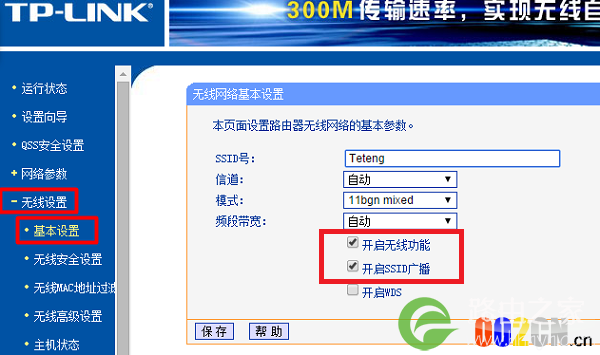
启用TP-Link路由器上的无线功能、SSID广播
(2)、“SSID号”:就是无线信号名称,不要使用中文,因为有的无线设备不支持中文,所以会出现搜索不到无线信号的情况;建议使用字母、数字来设置SSID号。
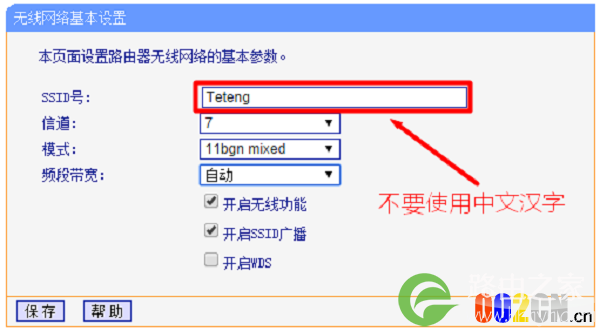
无线信号不要使用中文
(3)、如果已经勾选了“开启无线功能”、“开启SSID广播”;并且“SSID号”也没有使用中文,但是任然搜索不到TP-Link路由器的无线信号。可以手动设置“信道”,如下图所示,建议设置为1、3、6、9、11。
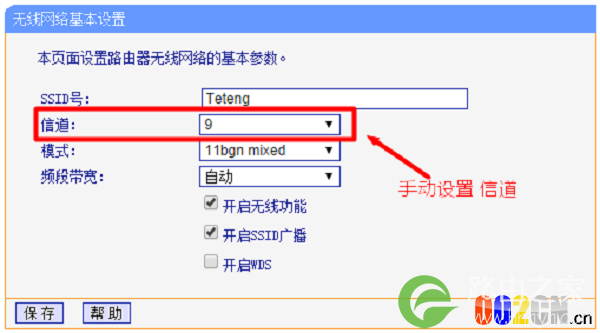
手动设置TP-Link路由器的无线信道
总结:
(1)、在TP-Link路由器上,要启用无线功能、启动SSID广播后,才能够搜索到无线信号的。
(2)、另外无线信号名称是中文的话,会导致部分无线设备搜索不到,所以无线信号名称请勿使用汉字。
(3)、信道也会影响到无线信号,可以手动设置无线信号的信道。
一般来说,通过以上几个步骤,就可以解决TP-Link路由器没有无线信号的问题了;如果问题仍然未解决,可以在本文后面留言,详细描述你的问题,本站技术人员会及时进行解答。

评论