
在无线盲区附近部署一台无线中继设备,便成为时下较为流行的Wi-Fi拓展方法当我们身边的智能手机、平板电脑越来越多,日常
在无线盲区附近部署一台无线中继设备,便成为时下较为流行的Wi-Fi拓展方法

当我们身边的智能手机、平板电脑越来越多,日常的Wi-Fi需求越来越大之时,你是否也遇到了Wi-Fi信号不给力的情况呢?这时怎么办?需要购买一台更贵的主流无线路由器来提升家里的无线覆盖吗?可是对于大户型或复合式房间来说,即使一款主流的、大功率的无线路由器,在面对墙体尤其是承重墙的阻隔时,信号往往也会变得捉襟见肘。因此,在无线盲区附近部署一台无线中继设备,便成为时下较为流行的Wi-Fi拓展方法。
而对于家中有多台无线路由器的朋友来说,如果它们都支持无线WDS(无线分布式系统)功能的话,就无需再花钱购买单独的无线中继设备了,利用WDS功能展开无线中继即可实现无线信号拓展的任务,相当方便环保哟。
巧用路由器拓展WiFi覆盖
下面就以华硕RT-N12(D1版)无线路由器(后面简称为华硕RT-N12D1)为例,来展示具体的操作环节。在IE浏览器中键入华硕RT-N12D1路由器的IP地址“192.168.1.1”,进入其Web界面。
华硕RT-N12(D1版)无线路由器
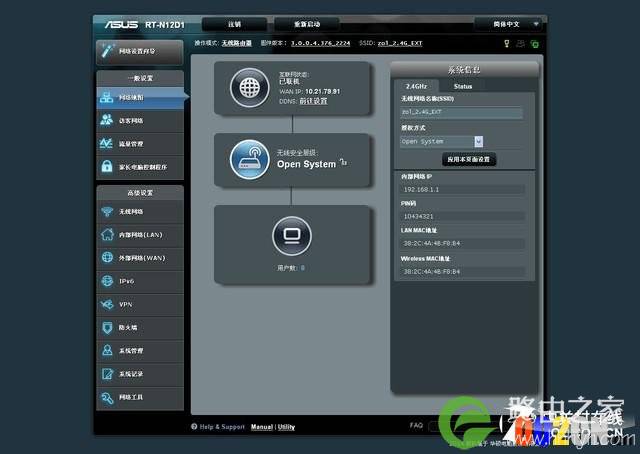
华硕RT-N12(D1版)无线路由器Web界面
在左边主菜单中选择“无线网络”,之后在上面找到“WDS”选项,并进入配置。
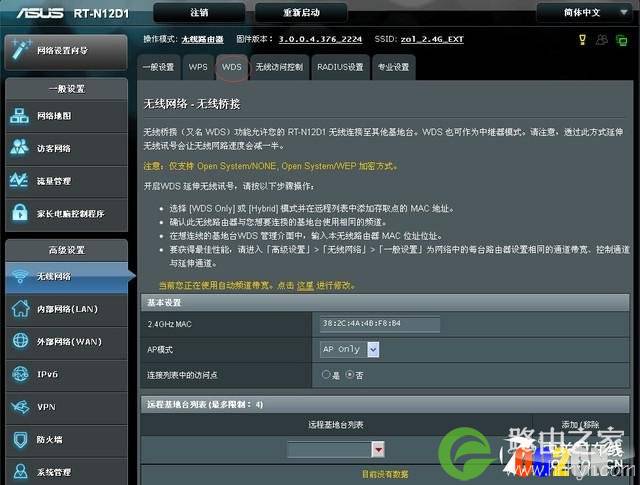
选择“WDS”
将“AP模式”选为“WDS only”,在“远程基地台列表”中找到想要连接的无线路由器主机,点击添加,之后再应用配置即可完成WDS的配置。
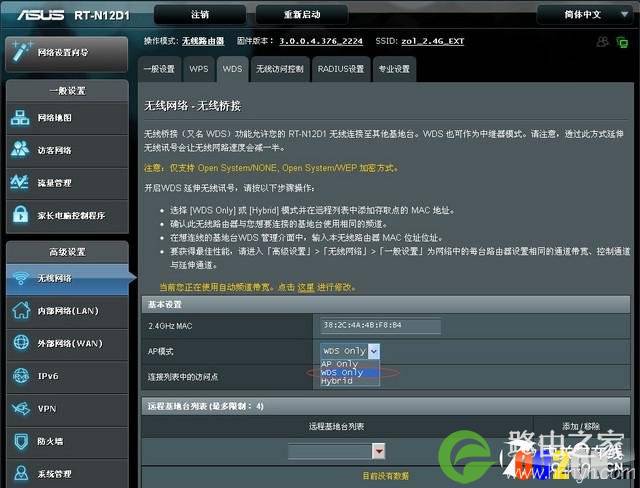
选“WDS only”
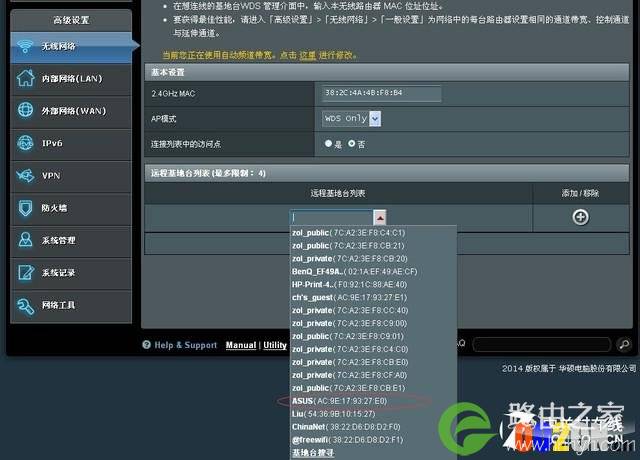
在“远程基地台列表”中找到想要连接的无线路由器主机
点击添加
需要注意的是,设置无线路由器主机与中继用的无线路由器,需要设定同一个SSID和选择一个固定的信道。同时,进行WDS中继的两台无线路由器,都只能使用WEP模式进行无线加密或不加密。
在这里建议大家选择性能好的无线路由器作为无线路由器主机,性能弱或老式的无线路由器可进行WDS连接。
下面就来实际体验下利用华硕RT-N12D1做无线中继后,在信号覆盖方面的改变吧。

评论