基础普及,一分钟学会无线路由设置

192.168.1.1
192.168.1.1
192.168.1.1
6624
文章
0
评论
2020年10月12日19:07:38 路由器设置 阅读 10,716

基础普及,一分钟学会无线路由设置

之前讲无法上网的时候提及到进路由查看网络故障,在新购买路由器和路由器被重置的情况下,如何设置路由器呢?今天讲讲这个。

——大白


基础普及,一分钟学会无线路由设置


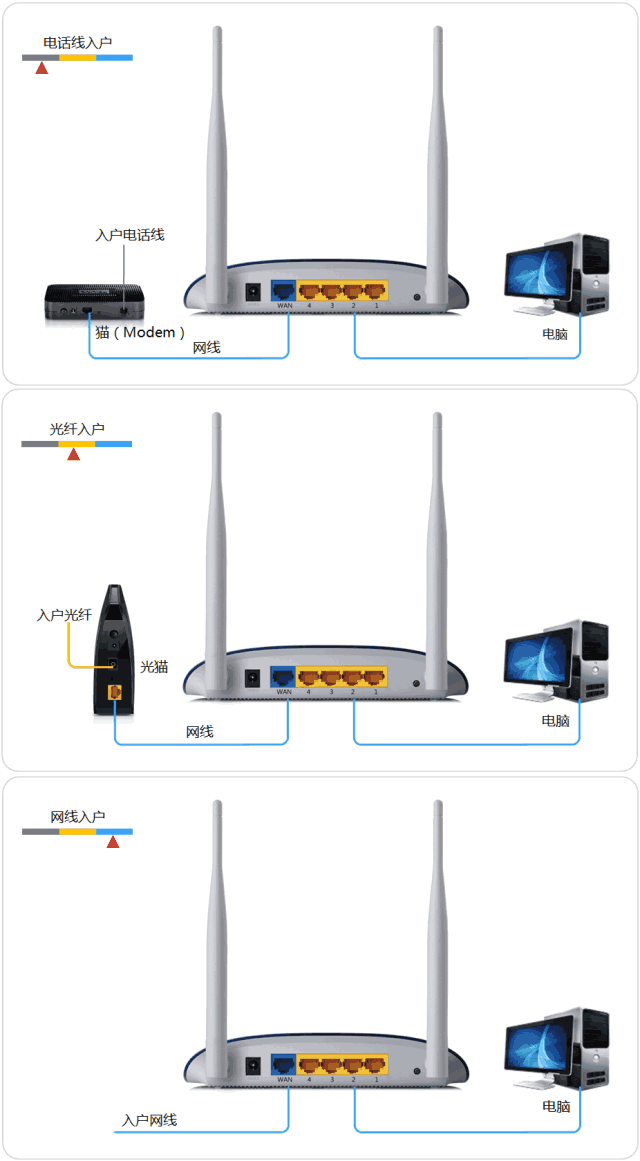
第一步:先看看线路连接,图片

跳动一般有三种入户方式哦!


基础普及,一分钟学会无线路由设置


注意:宽带线一定连接到路由器WAN口,WAN口颜色与LAN口一般不同,电脑连接1\2\3\4任意一个端口。


连接好线路之后,请检查对应的接口指示灯常亮或闪烁,如果指示灯不亮需要检查线路连接情况。


第二步:操作电脑连接上路由


用网线或者无线的方式连接都可以,注意都用自动获取IP的方式。


基础普及,一分钟学会无线路由设置


新的路由器或者初始化后的路由器,如果无线连接的话,一般就找突然出现的信号更好的不要密码那个,多半就是你无线路由默认的wifi。


第三步:登录进入路由管理界面


路由的管理界面不需要网络连接的,有不懂的朋友以为访问路由需要能上网,这个是不需要的。


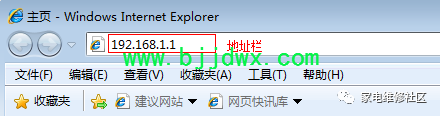
打开电脑桌面上的IE浏览器,清空地址栏并输入路由器管理IP地址(192.168.1.1或192.168.0.1,具体地址看路由器背面),回车后弹出登录框。
 

基础普及,一分钟学会无线路由设置


这时候会提示输入用户名跟密码,初始的用户名跟密码路由器背面也有。


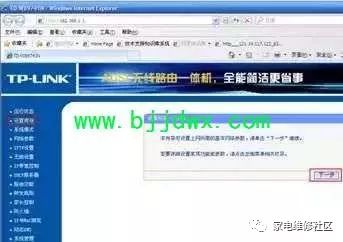
登录成功后,第一次一般是这个界面。
 

基础普及,一分钟学会无线路由设置


第四步:设置宽带上网


点击下一步:

基础普及,一分钟学会无线路由设置

##########NextPage[title=基础普及,一分钟学会无线路由设置]##########

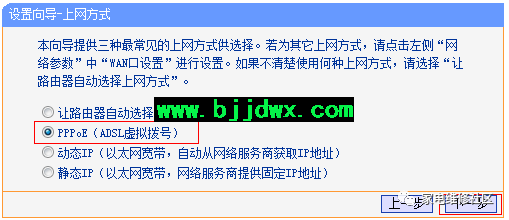
选择PPPoE的上网方式:


基础普及,一分钟学会无线路由设置


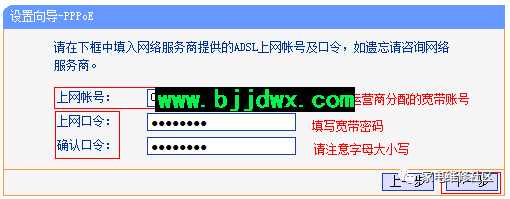
输入办理宽带的时候,运营商提供的宽带账号和密码:

基础普及,一分钟学会无线路由设置


部分路由同时会要求设置wifi连接方式:

基础普及,一分钟学会无线路由设置


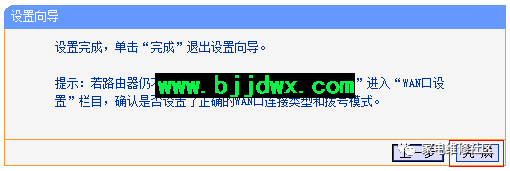
点下一步设置完成。

基础普及,一分钟学会无线路由设置


第五步:确认设置成功


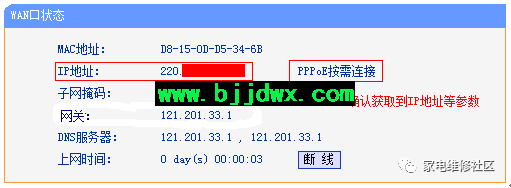
设置完成后,进入路由器管理界面,点击 运行状态,查看 WAN口状态,如下图框内IP地址不为0.0.0.0,则表示设置成功。
基础普及,一分钟学会无线路由设置


路由器管理界面的首页底部一般也有这样的状态信息。


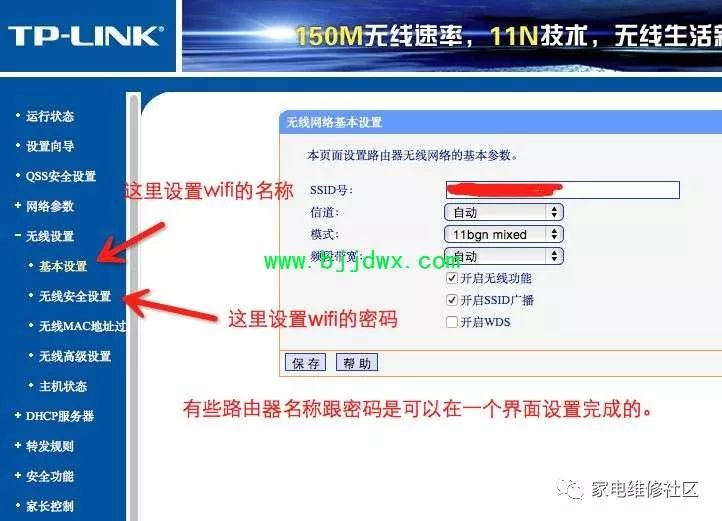
补充:单独设置wifi


如果单独设置wifi的话,如下图:


设置wifi名称,

基础普及,一分钟学会无线路由设置


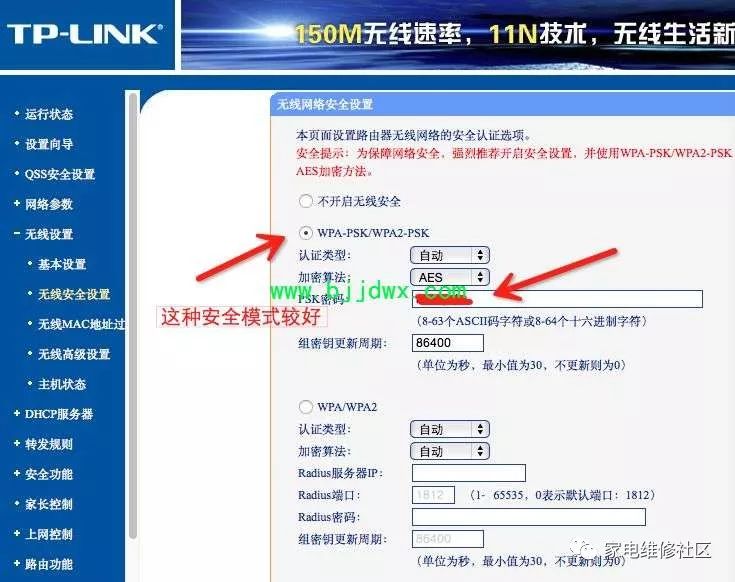
设置wifi密码:

基础普及,一分钟学会无线路由设置

zui后再次补充,突然上不了网先重启下路由,不行就登陆路由来看看“运行状态”,如果都是0.0.0.0,那就是拨号有问题,不是你电脑的问题,是宽带的问题,多等等或者打宽带服务商客服电话询问。

文章转载自微信公众号:家电维修社区

相关推荐

各大品牌笔记本电脑的优缺点比较

笔记本品牌越来越多,国外的,国内的,时尚的,实用的,蓝牙,无线上网,集成摄像头,随心换外壳,越来越小,越来越漂亮,让人选购起来,没了主意。Saver结合自身经验和网络资料,整理出各大笔记本品牌优缺点,...

怎么设置路由器自动获取IP

在互联网的时代,路由器作为网络连接的核心设备,已成为家庭和办公环境中不可或缺的一部分。为了便于用户连接到网络,路由器需要获取IP地址,而自动获取IP地址则是最为常见的设置之一。这种...

路由器怎样重新设置wifi密码

在现代社会中,互联网已经成为人们日常生活中不可或缺的一部分,而无线路由器则是连接我们与互联网的重要设备。随着科技的发展和网络安全意识的增强,定期更新无线路由器的WiFi密码显得尤为...

192.168.16.1 路由器设置

《192.168.16.1 路由器设置指南》 在现代家庭和办公环境中,无线网络已经成为了不可或缺的一部分。为了确保网络的稳定性与安全性,了解如何设置路由器是非常重要的。本文将详细介...

192.168.16.1 路由器设置

在当今快节奏的数字生活中,路由器作为家庭和办公室网络的中心,扮演着至关重要的角色。192.168.16.1 是一个常见的路由器管理地址,用户可以通过它进入路由器的管理界面来进行各种...