
【必须收藏】终于不求人,详细图文教您设置无线路由器

现在无线路由器越来越智能,设置越来越便捷,但是市场上仍有部分物美价廉的路由器是我们的首选,所以本次选取zui常见的TP-link路由为例,教大家如何畅游网络。
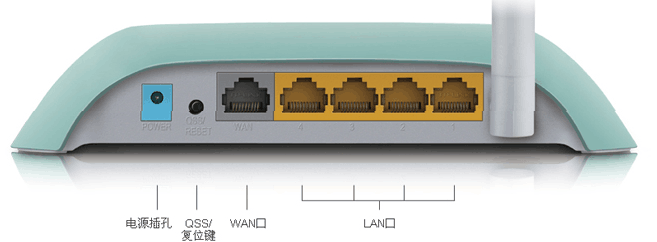 电源:必须要接,路由器供电
电源:必须要接,路由器供电
WAN:将宽带接入此端口,才能进行无线网络连接【好比家里的大门】
LAN:分路端口,可作为分路器使用【好比家里各房间的门】
重启键(Reset):长按5秒左右即可复位路由器,清除路由内一切账号信息,重启后需重新设置路由。
一、如何设置
1、将路由器通电,网线插入WAN口,用电脑或移动设备搜索路由器,新路由无密码,且信号zui强
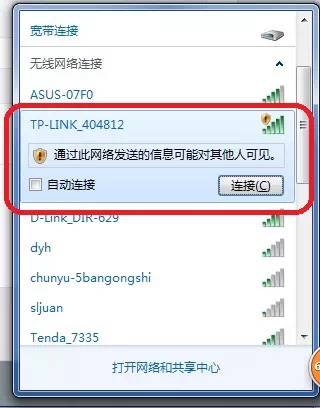
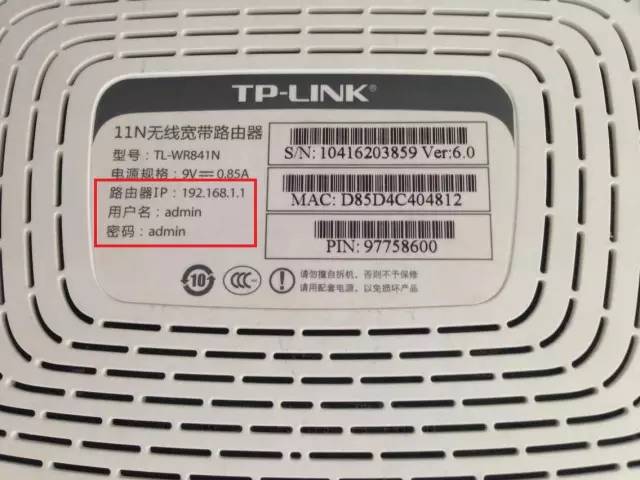
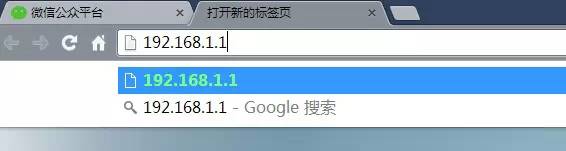
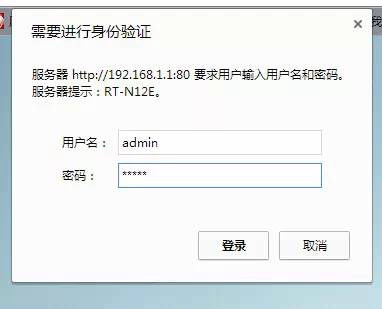
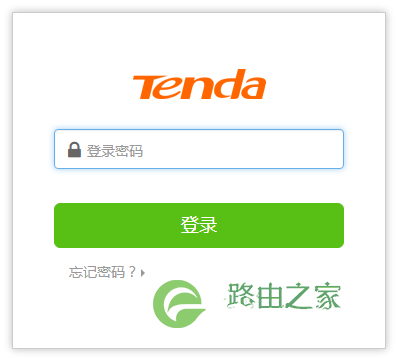
2、点击“连接”,确认连接后打开浏览器,在地址栏上输入与路由器背后信息相同的初始IP地址。确认后会提示输入用户名和密码,请输入路由器背后默认的用户名以及密码并确认
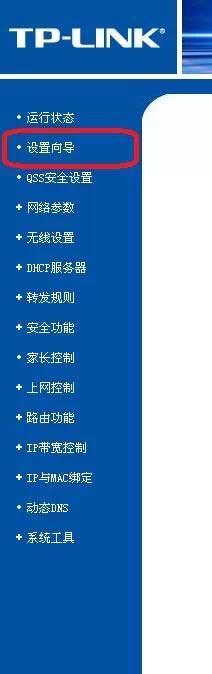
3、进入路由器界面后,看到左侧菜单,选择【设置向导】-【下一步】
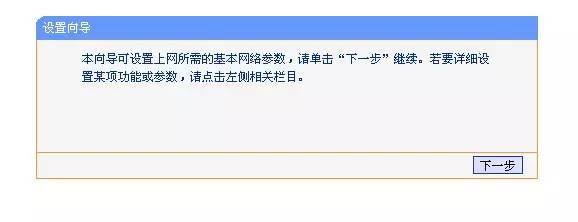
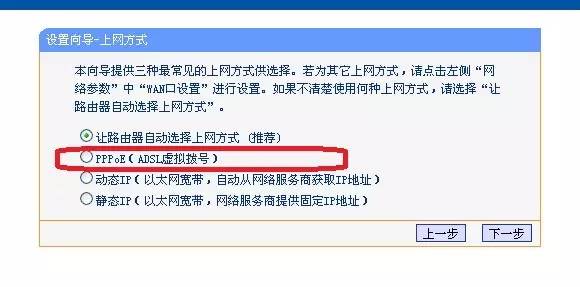
4、此时会出现该页面,有我们提供给您宽带账号和密码的情况下,一般建议选择第二项【PPPoE】-【下一步】
5、此时进入该画面,请输入唐山广电提供给您的【宽带账号】和【密码】-【下一步】
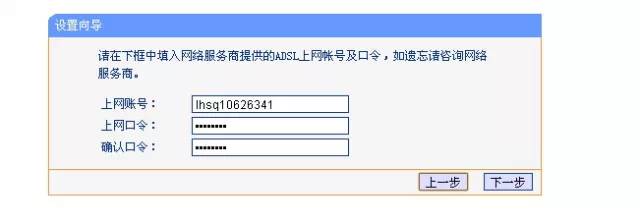
6、该页面将设置路由器的信息,一般修改【SSID】和【密码】选项
SSID就是您今后搜索到的路由名字,例如设置成【TSGD】;密码则是无线路由器的密码,例如设为12345678。今后其他设备想上网,就搜索路由名字:TSGD,密码12345678,连接成功就能上网了。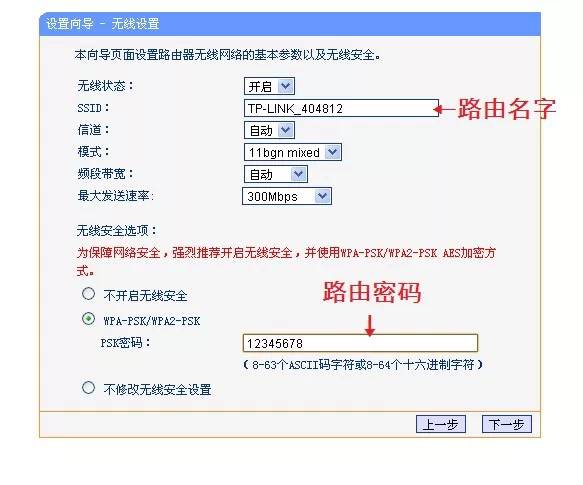
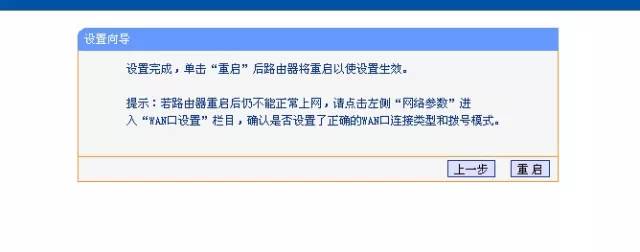
7、全部设置完成后,点击【重启】,待页面进度100%,重新用电脑或其他无线设备搜索您新的SSID名字,并键入刚才的密码,即可上网啦!
普及知识:【广电宽带账户和密码】与【无线路由器的SSID和密码】的区别
1、广电账号密码仅在步骤5使用,像以前拨号上网一样,这个账号密码在步骤5时存入无线路由器,通过无线路由器自动拨号上网。只要无线路由不断电,那么网络就一直在线。但请妥善保管该账号信息。
2、无线路由器SSID和密码是您今后使用无线连接网络的钥匙。如果路由重新复位,那仍将需要根据1-7步骤,设置无线路由器。
Wi-Fi路由器也会累的: 一定要经常重启!
使用Wi-Fi进行上网,已经成为了我们生活的一部分,尤其是对于Wi-Fi的速度,网友们会特别的敏感。许多Wi-Fi在连接后速度非常缓慢,给我们带来了非常差的上网体验。无论是访问社交网络,还是在线追剧,亦或是进行在线游戏,经常卡顿的网络是zui让人受不了的。
有时候Wi-Fi连接不佳,我们会重启无线路由器,重启后明显会感觉网络变得流畅了,这是为什么呢?
无线路由器像一台小型计算机,简单来说,无线路由器就是一个小型的“计算机”,它也是有处理器、内存、存储装置组成。我们的电脑由于硬件配置和使用时长等原因,运行起来也会产生卡顿等现象,无线路由器同样如此。
现在,大家家中的无线路由器几乎是7×24小时在工作,基本上没有休息的时间。在这期间,它不断通过网络接收并转发数据,让我们的移动设备能够正常访问互联网。
无线路由器的内存芯片,在这种长时间工作的情况下,我们在使用电脑时,就会觉得“越来越慢”,因为内存占用量越来越大,无线路由器也是这样。
长时间处理大量数据,会占据无线路由器的大量内存,导致新数据传输进来时,没有地方存放,需要擦除旧数据再进行写入工作,我们就会觉得网络变卡了。并且,我们的智能手机、平板电脑、笔记本电脑等移动设备都会向无线路由器发送请求,让无线路由器应接不暇。
无线路由器为什么越用越卡?
所以,定期重启无线路由器可以清除无线路由器的内存。只要一断电,内存中保存的数据就会消失,从而达到重置内存中数据的目的。定期清理掉之前无用的数据,就可以让无线路由器轻装上阵,提供良好的网络体验。
另外,当我们的拨号连接断开时,重启无线路由器可以进行自动拨号上网。重启路由器,也可以解决无线路由器不能上网的问题。
评论