
WiFi修改密码后,手机电脑连接不上
当无线路由器更改WiFi参数(如更改加密方式或WiFi密码等),会引起手机连接不上信号,此时需要删除该配置文件
手机连接WiFi成功后,系统会自动保存该信号的配置文件(包括WiFi名称、WiFi密码、WiFi加密方式等...)
当无线路由器更改WiFi参数(如更改加密方式或WiFi密码等),会引起手机连接不上信号,此时需要删除该配置文件。
本文提供常见操作系统下删除配置文件的方法,包括安卓手机、iPhone、ipad、Windows系统、macOS系统。
Android(安卓)操作系统删除配置文件的方法如下:
在 WLAN 设置界面,长按需要删除的无线信号,在弹出的对话框选择 不保存网络。
如下图所示:
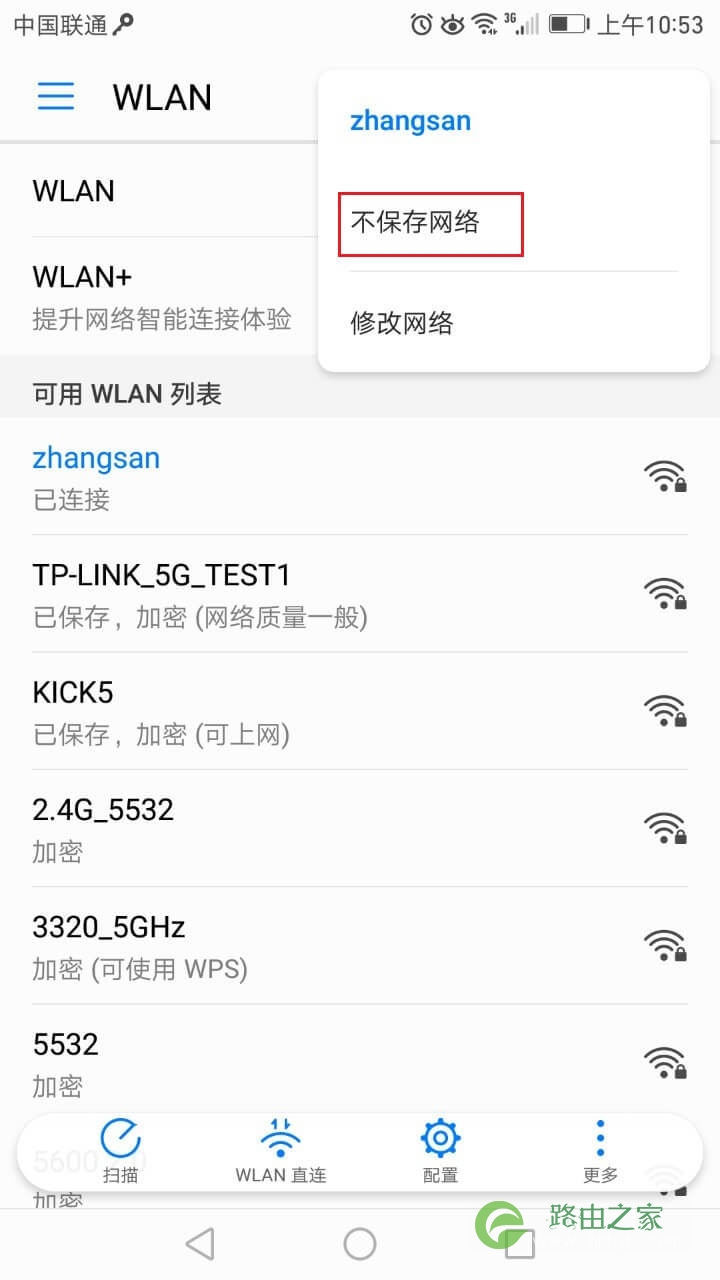
注意:不同安卓手机页面可能略有差异,但方法基本一致,请以实际页面为准。
苹果IOS系统(iPhone、ipad)
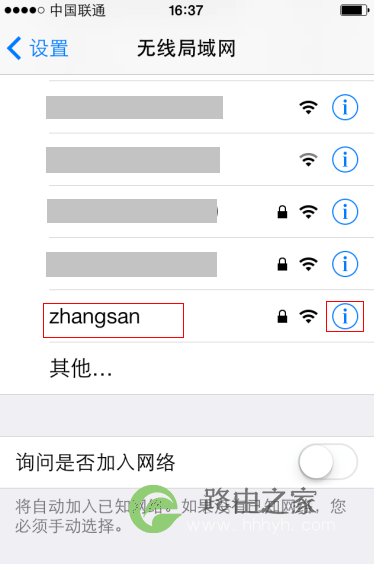
苹果iOS操作系统删除配置文件的方法如下:
在 无线局域网(或Wi-Fi)设置菜单,点击对应无线信号后面显示的 蓝色感叹号 的图标,如下图所示:
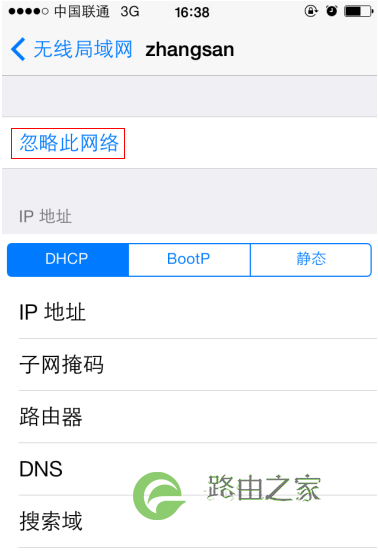
出现信号显示框后,点击 忽略此网络,如下图所示:
Windows7系统
Windows 7操作系统删除配置文件的方法如下:
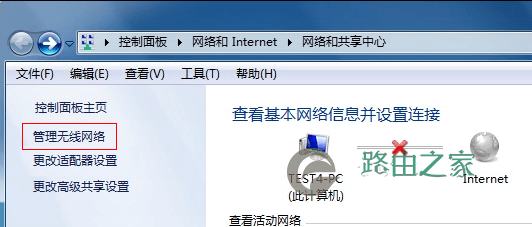
点击电脑右下角无线信号的网络图标 ,点击 打开网络和共享中心,找到并点击 管理无线网络,如下图所示:
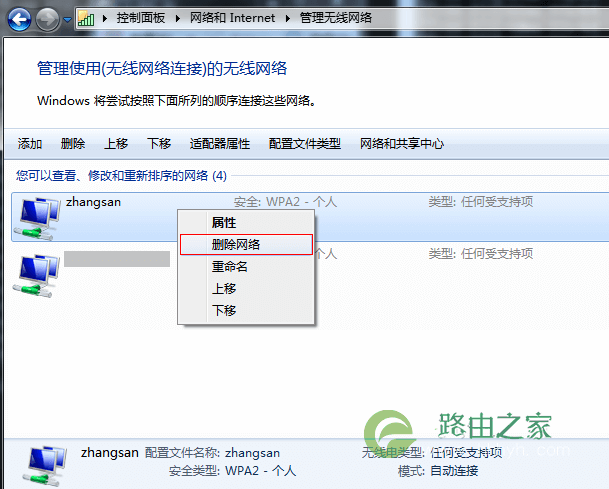
找到需要删除的无线信号,右键点击 删除网络,如下图所示:
Windows8系统
Windows 8操作系统删除配置文件的方法如下:
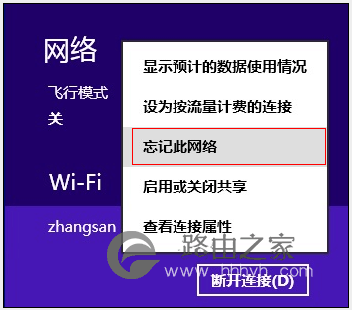
点击电脑右下角无线信号的网络图标 ,在显示的网络列表中,找到需要删除的无线信号,右键 选择并点击 忘记此网络,如下图示:
Windows10系统
Windows 10操作系统删除配置文件的方法如下:
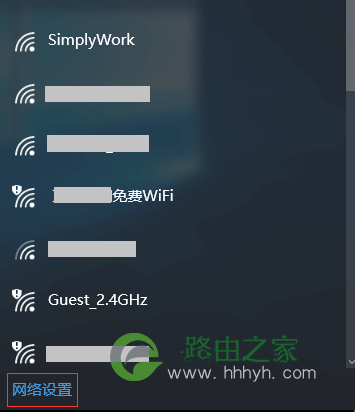
点击电脑桌面右下角无线信号的网络图标,点击 网络设置,如下图:
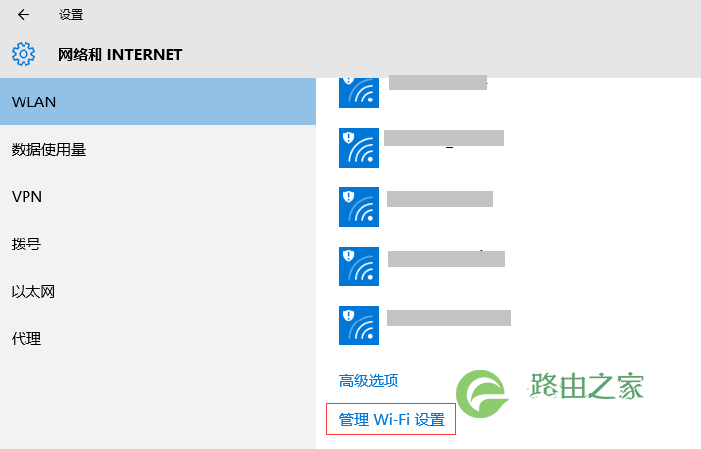
找到并点击 WLAN,点击 管理Wi-Fi设置,如下图:
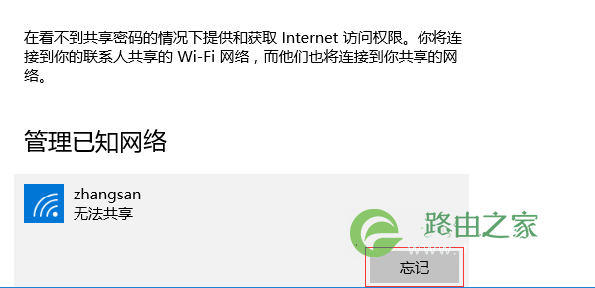
在 管理Wi-Fi设置 页面,找到下面的 管理已知网络,并点击 忘记 即可,如下图:
Mac OS系统(苹果电脑)
Mac OS操作系统删除配置文件的方法如下:
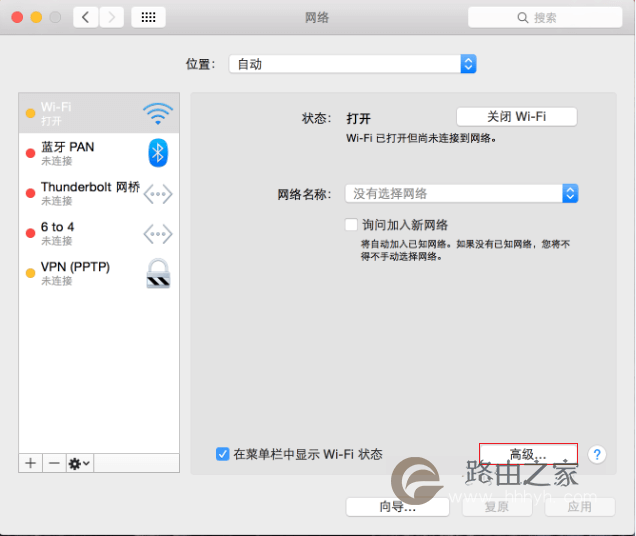
进入 Mac OS 系统后,在 Dock 工具栏找到并点击 系统偏好设置。在 系统偏好设置 界面,点击并打开 网络 界面,选择 Wi-Fi,点击 高级,如下图:
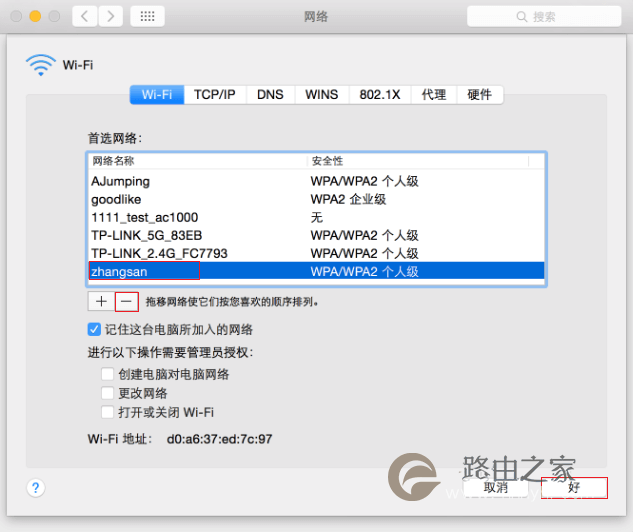
在弹出的对话框中,点击 Wi-Fi,选择需要删除的无线信号,点击”—“,再点击 好,如下图。

评论