
(导读:192.186.1.1手机登录改WiFi密码)网友提问:怎么用手机登录路由器192.168.1.1,然后修改wifi密码?热心网友答:手机连接路由器的wifi信号后,在浏览器中输入192.168.1.1,打开登录"
(导读:192.186.1.1手机登录改WiFi密码)

网友提问:怎么用手机登录路由器192.168.1.1,然后修改wifi密码?
热心网友答:手机连接路由器的wifi信号后,在浏览器中输入192.168.1.1,打开登录页面 ——> 输入登录密码,登录到设置界面,然后打开 无线设置(wifi设置),就能修改wifi密码了,详细步骤如下。

手机登录到路由器管理页面
3、在路由器的设置页面中,打开 无线设置 (wifi设置) 选项,就可以改wifi密码了,如下图所示。
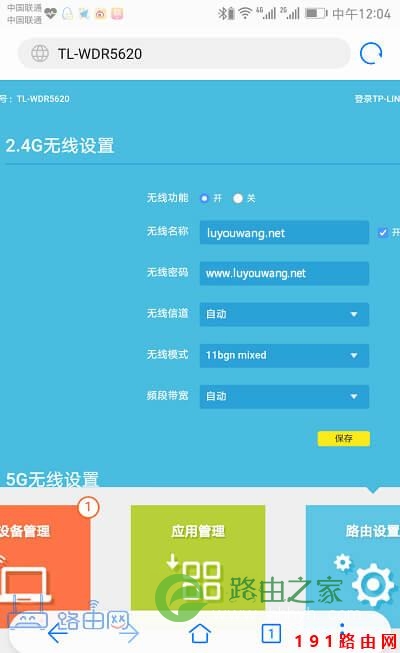
手机登录192.168.1.1后修改wifi密码
温馨提示:
(1)、Wi-Fi密码更好是用:大写字母、小写字母、数字、符号的组合来设置,并且密码的长度大于8位。 这也设置后,wifi的安全性zui高,可以避免被蹭网。
(2)、如果改了wifi密码后,手机、电脑连不上原来的wifi信号,只需要先删除手机、电脑上的wifi连接记录,然后重新连接原来的wifi,就能连接成功。

评论