
导读:以下是"192.168.0.1打不开的解决办法(Win 8系统)"相关路由问题分享。 - 来源:WiFi之家网,下面我们直奔主题吧!
本文解决的问题:用Windows 8的计算机设置路由器时,遇到"
导读:以下是"192.168.0.1打不开的解决办法(Win 8系统)"相关路由问题分享。 -来源:【WiFi之家网】,下面我们直奔主题吧!
- 故障原因
- 原因一:路由器安装问题
- 原因二:Windows 8系统IP地址设置
- 原因三:路由器问题

本文解决的问题:用Windows 8的计算机设置路由器时,遇到路由器的192.168.0.1web管理登陆页面打不开。非Windows 8系统的用户,可以阅读《192.168.0.1打不开的解决办法(Win XP系统)》和《192.168.0.1打不开的解决办法(Win 7系统)》这两篇文章。
故障原因
用Windows 8系统的电脑设置路由器时,出现192.168.0.1登陆地址打不开的问题,原因有三个方面的可能:1、电脑和路由器连接有问题。2、Windows 8电脑的ip地址设置不正确。3、所配置的路由器本身有问题。
原因一:路由器安装问题
常见错误:
在进行路由器安装的时候,由于用户的粗心大意,把电脑用网线连接到了路由器上的WAN接口,所以导致了在浏览器中输入192.168.0.1时打不开的现象。
正确安装方法:
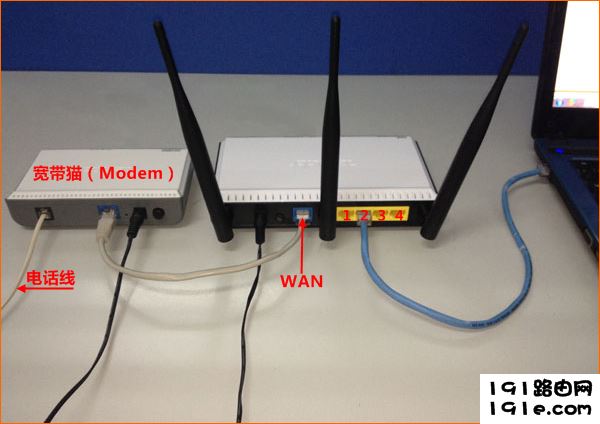
1、电话线上网:需要准备2根较短的网线,一根网线用来连接路由器的WAN接口与ADSL Modem(猫);另一根网线用来连接路由器上的任意一个LAN(1/2/3/4)接口与用来设置的计算机。
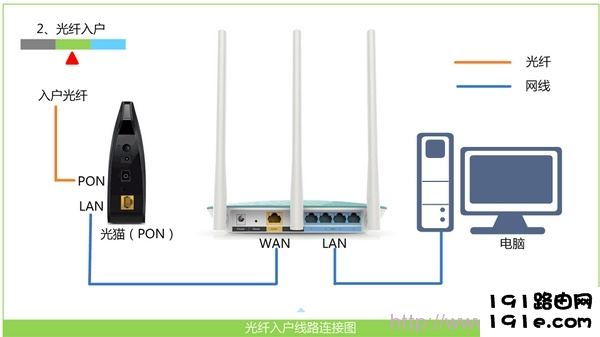
2、光钎上网:请准备2根网线,一根网线用来连接光猫与路由器的WAN接口;另一根网线用来连接路由器上的任意一个LAN(1/2/3/4)接口与计算机。
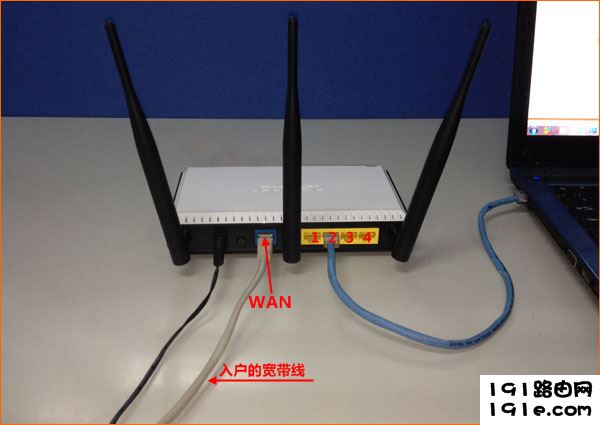
3、网线入户上网:请准备1根网线,先把宽带运营商提供的入户网线插在路由器的WAN接口;再把自己准备的网线,一头连接计算机,另一头连接到路由器上的任意一个LAN(1/2/3/4)接口。
原因二:Windows 8系统IP地址设置
只有当Windows 8电脑的ip地址被配置在192.168.0.2-192.168.0.254范围内的ip时,才能够打开路由器的192.168.0.1页面。一般采用自动获取的方式来进行设置。
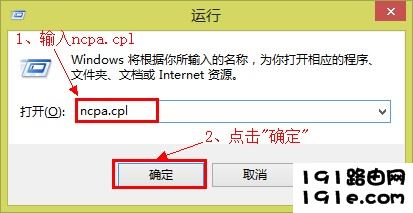
1、打开“运行”程序:同时安装键盘上面的Windows+R两个按键,打开运行程序界面。
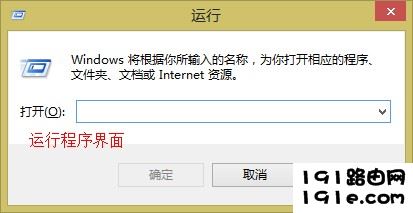
2、打开“以太网”设置界面:在运行程序里面输入ncpa.cpl—>点击”确定”(或者按键盘上面的回车键)。
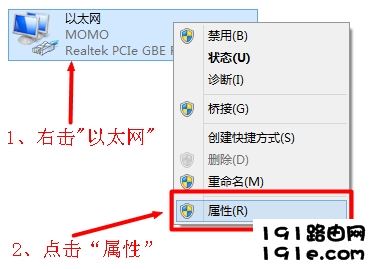
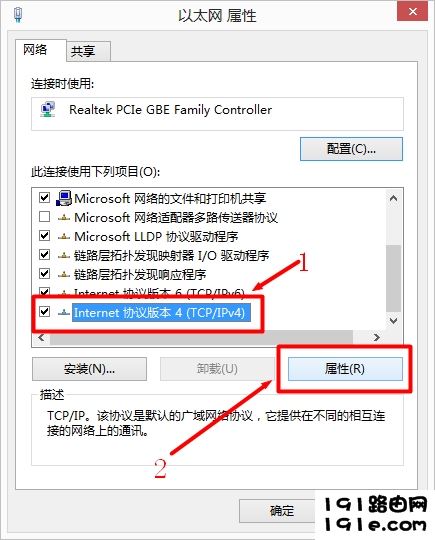
3、右击“以太网”选择“属性”—>选择“Internet协议版本4(TCP/IPv4)”点击“属性”(或者双击“Internet协议版本4(TCP/IPv4)”)。
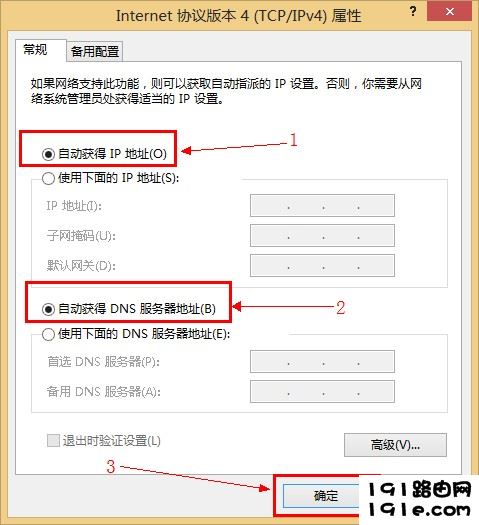
4、自动配置Windows 8的ip地址:勾选”自动获得ip地址”和“自动获得DNS服务器地址”选项点击”确定”。
原因三:路由器问题
电脑和路由器之间连接正确,Windows 8电脑中的ip地址也设置正确了,但路由器的192.168.0.1登陆页面仍然打不开,那么很遗憾,这是路由器自身的质量问题引起的,我们也无能为力了,只能够更换路由器了。

评论