
【导读】192.168.11.1路由器设置密码图文教程,详细信息请阅读下文!
网友提问:192.168.11.1路由器密码怎么设置?192.168.11.1如何设置密码?
优质回答:优酷路由器(路由宝)使用192."
【WiFi之家网】192.168.11.1路由器设置密码图文教程,详细信息请阅读下文!
- 一、WiFi密码设置
- 二、管理密码设置

网友提问:192.168.11.1路由器密码怎么设置?192.168.11.1如何设置密码?
优质回答:优酷路由器(路由宝)使用192.168.11.1作为设置网址,因此,本文将介绍优酷路由器密码的设置。下面将介绍192.168.11.1路由器管理密码(登录密码)的设置、192.168.11.1路由器WiFi密码的设置 2个方面的内容。
重要说明:
192.168.11.1路由器(也就是优酷路由器)的管理密码、WiFi密码,在第一次设置这台优酷路由器的时候,系统会自动提示用户进行设置。下面本文主要介绍如何修改管理密码、WiFi密码的方法。
一、WiFi密码设置
1、在浏览器中输入:wifi.youku.com或者192.168.11.1 并按下键盘上的回车——>输入“管理密码”,登录到优酷路由器的设置页面。
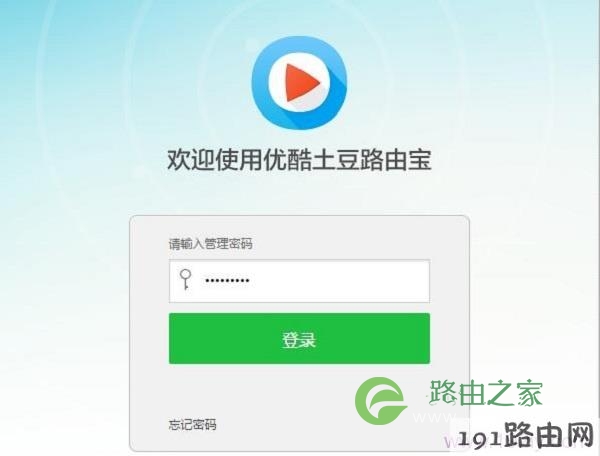
输入管理密码,登录到192.168.11.1路由器的设置页面
注意问题:
(1)、如果输入:wifi.youku.com 或者 192.168.11.1后,打不开路由宝的设置页面,请查看教程:优酷路由宝192.168.11.1(wifi.youku.com)打不开的解决方法
(2)、如果忘记了优酷路由器的管理密码,解决方法可以参考教程:优酷路由宝(器)管理密码忘记了怎么办
2、点击“Wi-Fi设置”
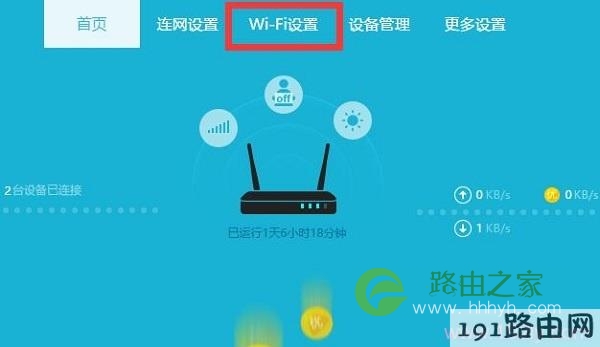
点击“Wi-Fi设置”
3、在“Wi-Fi设置”选项页面,可以修改wifi密码了,如下图所示,然后点击“保存”
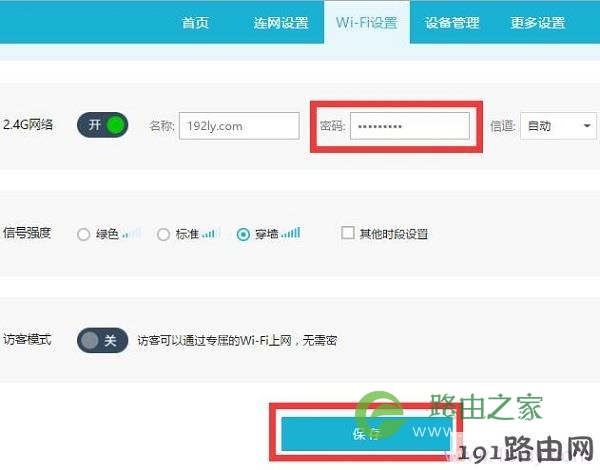
192.168.11.1路由器WiFi密码设置
温馨提示:
WiFi密码,建议用大写字母+小写字母+数字+符号的组合设置,并且密码的长度,更好大于8位。
二、管理密码设置
1、登录到192.168.11.1设置页面后,点击“更多设置”

点击“更多设置”
2、然后点击“管理密码”——>在“原密码”中输入之前的管理密码——>然后在“新密码”、“再次输入新密码”选项中,输入新的管理密码——>点击“保存”。
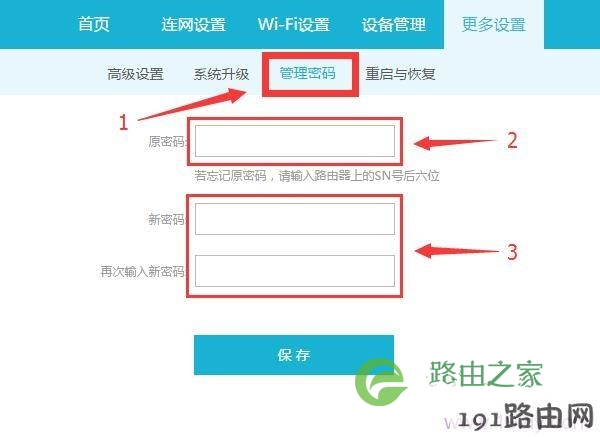
192.168.11.1路由器管理密码设置
温馨提示:建议把管理密码,设置为与WiFi密码相同,这样不容易忘记管理密码。
以上就是192.168.11.1路由器管理密码设置、WiFi密码设置的操作步骤,如果有问题,建议仔细浏览上面的文章。如果你的路由器不是优酷路由宝,也可以参考上文进行设置,记住设置步骤:登录到设置页面——>找到无线设置(Wi-Fi设置)选项——>修改WiFi密码。

评论