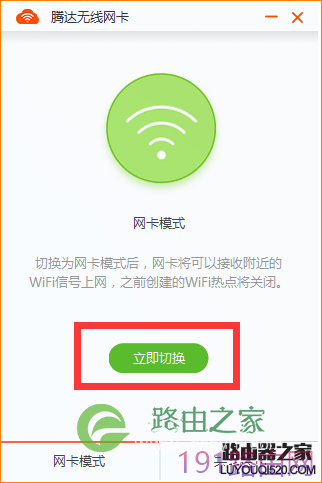
腾达(Tenda)U6-WIFI共享模式使用教程

路由器设置
路
路由器设置
1475
文章
0
评论
• 2020年12月31日18:16:28 • 路由器设置 • 阅读 45,423

原标题:"腾达(Tenda)U6-WIFI共享模式如何使用?"相关路由器设置经验分享。 - 来源:WiFi之家网

腾达USB无线网卡支持两种工作模式:网卡模式和WIFI共享模式。在WIFI共享模式"

原标题:"腾达(Tenda)U6-WIFI共享模式如何使用?"相关路由器设置经验分享。 - 来源:【WiFi之家网】
腾达(Tenda)U6-WIFI共享模式使用教程

腾达USB无线网卡支持两种工作模式:网卡模式和WIFI共享模式。在WIFI共享模式下可以将您电脑上的有线信号转变为无线信号,所以若要使用WIFI共享模式,首先保证电脑可以上网。

具体设置步骤:

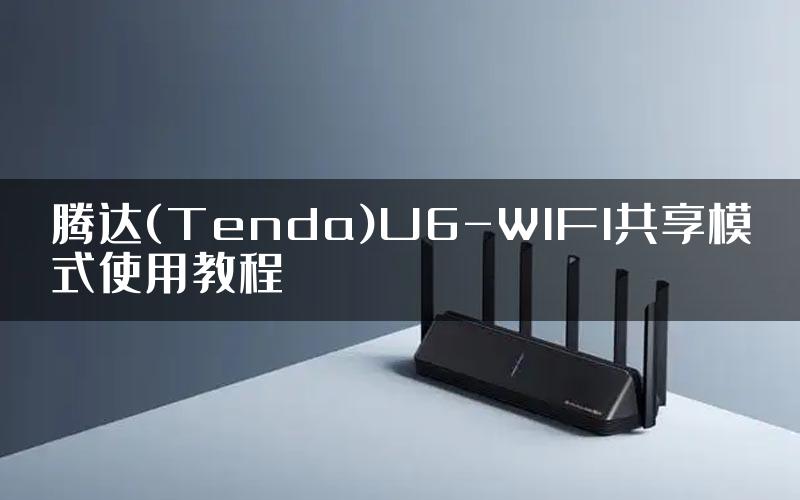
1、先安装好网卡驱动程序(安装驱动有2个方法:一个是直接光盘自带的可执行程序;二是去腾达官网进行下载安装),驱动安装成功后会出现以下UI界面。如下图所示:
腾达(Tenda)U6-WIFI共享模式使用教程

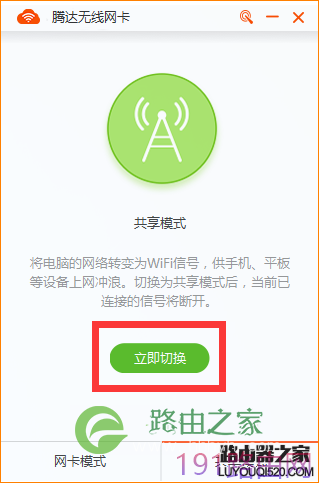
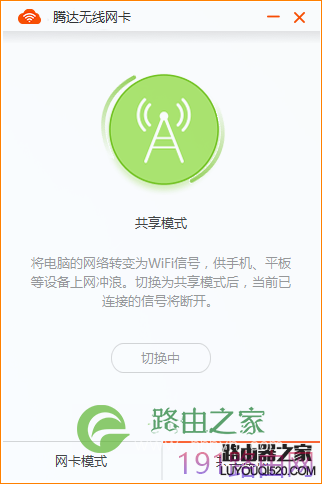
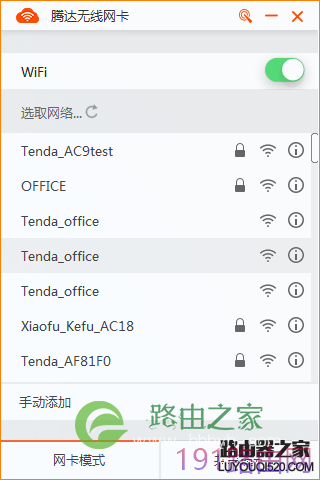
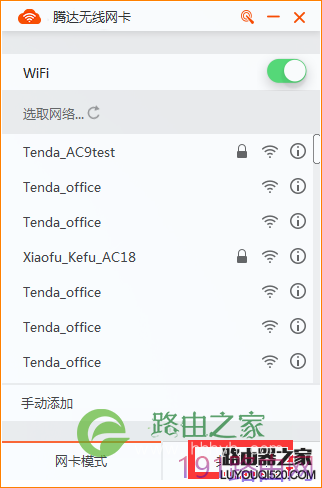
2、点击界面的“共享模式”,再点击“立即切换”,即可切换至WIFI共享模式;(切换过程需要1-2分钟)
腾达(Tenda)U6-WIFI共享模式使用教程

腾达(Tenda)U6-WIFI共享模式使用教程

腾达(Tenda)U6-WIFI共享模式使用教程

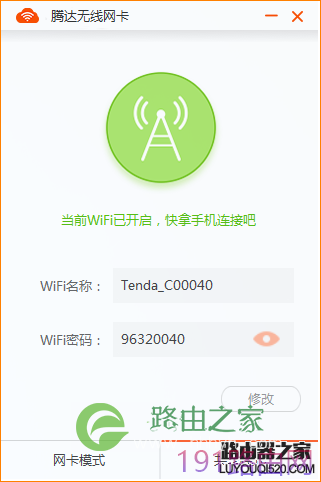
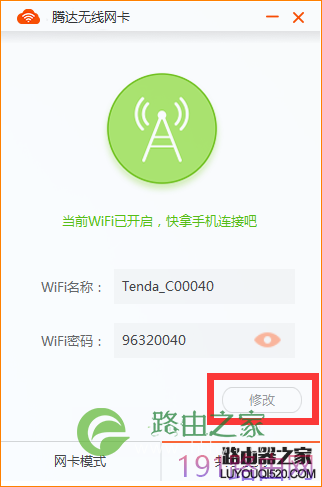
3、切换成功后,可以看到默认WIIF信号名称、密码。

腾达(Tenda)U6-WIFI共享模式使用教程

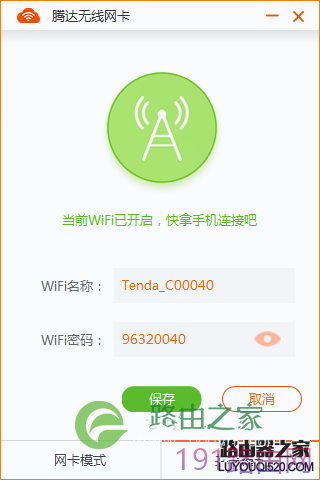
4、若要修改WIFI名称、密码可以点击页面的“修改”,修改之后点击“保存”
腾达(Tenda)U6-WIFI共享模式使用教程

腾达(Tenda)U6-WIFI共享模式使用教程

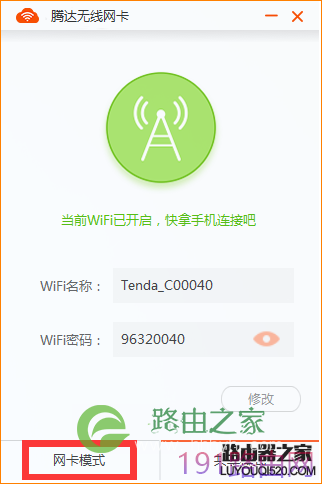
5、若要切换为网卡模式,点击页面的“网卡模式”,再点击“立即切换”进行切换即可
腾达(Tenda)U6-WIFI共享模式使用教程

腾达(Tenda)U6-WIFI共享模式使用教程

相关推荐

小米路由器设置不了(小米路由器设置不了密码) 路由器设置

小米路由器设置不了(小米路由器设置不了密码)

小米路由器设置不了 小米路由器是一款非常便捷的网络设备,它可以帮助我们连接互联网,但是有时候我们可能会遇到小米路由器设置不了的问题,比如说设置不了密码。以下是一些可能的解决方法: ...
路由器复位后怎么设置(路由器复位后怎么设置上网) 路由器设置

路由器复位后怎么设置(路由器复位后怎么设置上网)

路由器复位后怎么设置(路由器复位后怎么设置上网) 当你需要重新设置你的路由器时,你需要进行以下步骤: 步骤一:复位路由器 首先,在路由器的背面找到复位按钮,按住10秒左右,直到路由器指示灯开始闪烁即可...