
原标题:"d-link路由器无线上网不稳定怎么解决"相关路由器设置经验分享。 - 来源:WiFi之家网
使用无线上网如果出现不稳定的现象会有多种因素造成,下面就一般可能的原因予以"
原标题:"d-link路由器无线上网不稳定怎么解决"相关路由器设置经验分享。 - 来源:【WiFi之家网】
使用无线上网如果出现不稳定的现象会有多种因素造成,下面就一般可能的原因予以说明:
1.可以先复位重新设置
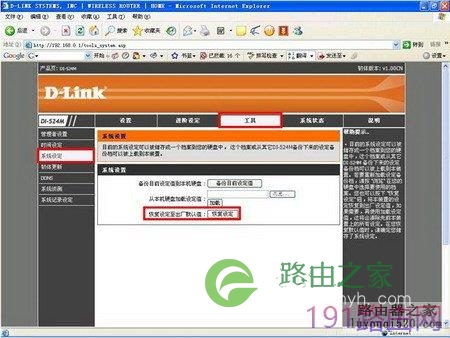
复位方法有两种:一是可以使用电源插孔旁边的reset键,使路由器带电的情况下按住reset键8秒钟左右,待路由器自动重启后即可再进入配置界面;二是点击菜单中的工具按钮,选择左侧的系统设定,然后单击恢复设定,待路由器重新激活。需要说明的是在进行复位之前,请确保您知晓您之前对路由器做过哪些设定,比如PPPoE设定的用户名、密码等信息。因为在进行复位以后,路由器将恢复到出厂默认设定的状态,您之前所做过的设置将不存在。
2.给您的无线设备加密
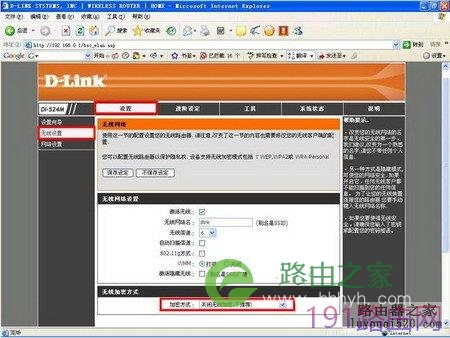
如果DI-524M的无线设定未进行加密,那么您周边的人很有可能能够搜索到您的无线设备,从而在您毫不知情的情况下使用DI-524M,从而对您造成一定的影响,此时,需要给您的无线设备配置加密措施。方法如下:
在首页中点击左侧无线设置按钮。默认状态下无线端是激活状态,即在这种状态下您是可以使用该路由器的无线功能的,第二项无线网络ID(SSID)即您无线设备的名称(设置完成以后您搜索无线网络的名字)。zui后一项安全方式默认状态下是“关闭无线加密”,您可以从这一项的下拉选项中选择加密方式(加密设置可以参见-DI-524M无线设置)。
3.更改信道
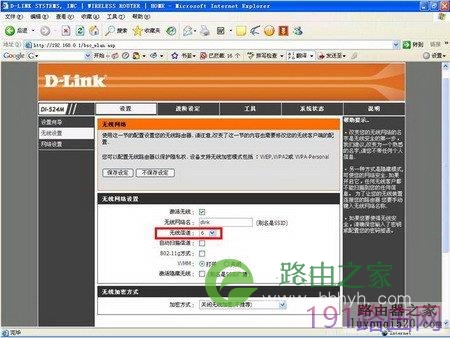
如果您周围还有其他无线设备,由于不同无线设备若采用相同的信道,会对各自信号产生影响,这时可以尝试更改信道以排除这种干扰。
4.排除其他干扰
对于一些可以在不同无线网络间进行自动切换的情况,由于无线设备信号强弱变化,可能造成您的无线网络不稳定。
此时可以删除掉一些不用的无线网络,只保留您所使用的无线网络设备。
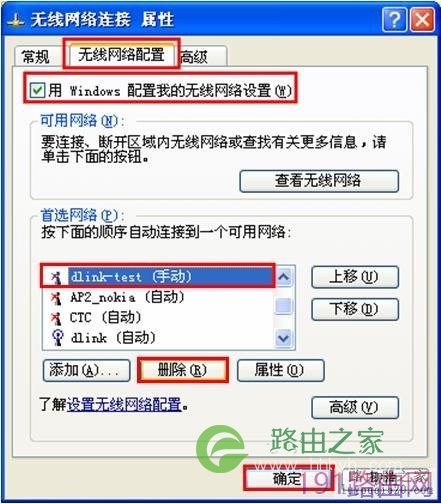
5.ARP攻击
ARP病毒是通过伪造IP地址和MAC地址实现ARP欺骗,导致数据包不能发到正确的MAC地址上去,会在网络中产生大量的ARP通信量使网络阻塞,从而导致网络无法进行正常的通信。对于有线连接路由器和无线连接都会造成影响。
如果遇到频繁掉线的状况,请您检查一下电脑病毒。
推荐文档:路由器经常出现断线的解决办法
D-Link无线路由器无线信号经常中断的解决办法

评论